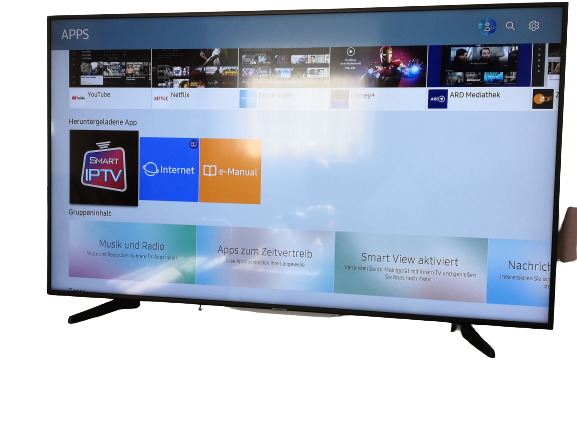
Если периодически пропадает звук через HDMI на телевизоре, есть несколько простых шагов, которые можно предпринять, чтобы решить эту проблему. В следующих разделах мы расскажем о возможных причинах проблемы, способах настройки аудио и видео настройках, и других полезных советах по устранению сбоев в звуке через HDMI на телевизоре. Узнайте, как восстановить звук в вашей системе и наслаждаться качественным звуком во время просмотра фильмов и игр.
Проблема с пропаданием звука через HDMI на телевизоре
1. Проверьте физическое подключение
Первым шагом в решении проблемы с пропадающим звуком через HDMI является проверка физического подключения. Убедитесь, что HDMI-кабель надежно подключен как к телевизору, так и к источнику сигнала, будь то компьютер или другое устройство.
Также важно проверить состояние HDMI-кабеля, чтобы исключить возможность его повреждения. Если кабель имеет видимые повреждения, замените его на новый.
2. Проверьте настройки звука на компьютере или другом источнике
Если проблема с пропадающим звуком возникает только при использовании компьютера или другого устройства в качестве источника сигнала, необходимо проверить настройки звука.
Убедитесь, что звуковые драйверы на вашем компьютере или другом устройстве настроены правильно и обновлены до последней версии. Также проверьте настройки громкости и источника звука, чтобы исключить возможность их неправильной настройки.
3. Проверьте настройки звука на телевизоре
Если проблема с пропадающим звуком возникает только при использовании телевизора, необходимо проверить его настройки звука.
Убедитесь, что на телевизоре выбран правильный источник звука (HDMI) и громкость установлена на достаточный уровень. Также проверьте, есть ли на телевизоре доступные обновления прошивки, которые могут решить проблему с пропаданием звука.
4. Проверьте другие HDMI-порты на телевизоре
Если проблема с пропадающим звуком продолжается, попробуйте подключить источник сигнала к другому HDMI-порту на телевизоре. Иногда проблема может быть связана с поврежденным портом или неправильной настройкой.
5. Проверьте HDMI-порт на источнике сигнала
Если все предыдущие шаги не привели к решению проблемы, попробуйте подключить HDMI-кабель к другому порту на источнике сигнала, например, на компьютере или другом устройстве. Это поможет исключить возможность проблемы с конкретным портом на источнике сигнала.
6. Обратитесь к производителю
Если ни один из вышеуказанных шагов не решил проблему с пропаданием звука через HDMI, рекомендуется обратиться к производителю телевизора или другого устройства для получения дополнительной помощи. Возможно, проблема связана с дефектом оборудования или требует профессионального ремонта.
В целом, проблема с пропаданием звука через HDMI на телевизоре может иметь различные причины, включая физические повреждения кабеля, неправильные настройки звука, проблемы с портами HDMI или дефект оборудования. Однако, проведя простые проверки и настройки, вы можете значительно повысить шансы на успешное решение проблемы.
Проблемы, вызванные HDMI кабелем (плохой HDMI кабель)
Проверьте подключение
Одной из причин пропадания звука через HDMI на телевизоре может быть неправильное или нестабильное подключение. В этом случае следует провести ряд проверок, чтобы исключить возможные проблемы.
Проверьте кабель HDMI
Первым делом, убедитесь в исправности кабеля HDMI. Проверьте его на наличие повреждений, перекручиваний или перегибов, которые могут привести к плохому контакту и, как следствие, к пропаданию звука. В случае обнаружения дефектов, замените кабель новым.
Убедитесь в правильном подключении
Проверьте, что кабель HDMI правильно подключен к телевизору и источнику звука. Убедитесь, что кабель вставлен в разъемы HDMI на обоих устройствах. Для надежного соединения рекомендуется использовать жесткую фиксацию кабеля в разъеме.
Проверьте настройки звука
Попробуйте другой порт HDMI
Если проблема с пропаданием звука через HDMI все еще возникает, попробуйте подключить кабель к другому порту HDMI на телевизоре. Иногда проблема может быть связана с неправильной работой конкретного порта HDMI, и использование другого порта может решить проблему.
Обратитесь к производителю
Если после всех проверок проблема с пропаданием звука через HDMI на телевизоре все еще остается, рекомендуется обратиться к производителю устройства или связаться с технической поддержкой. Они смогут провести более детальную диагностику и предложить более конкретные решения проблемы.
Обновите драйверы
В этом разделе мы рассмотрим несколько способов обновления драйверов для различных операционных систем.
Для Windows
Для пользователей операционной системы Windows существует несколько способов обновления драйверов:
- Использование менеджера устройств Windows;
- Скачивание драйверов с официального сайта производителя графической карты;
- Использование специализированных программ для автоматического обновления драйверов.
Метод, который следует выбрать, зависит от уровня ваших навыков и предпочтений. Ниже мы рассмотрим каждый метод подробнее.
Для MacOS
Владельцы компьютеров Mac могут обновить драйверы следующими способами:
- Использование встроенной утилиты "Обновление программного обеспечения". Для этого нужно открыть "App Store" и нажать на вкладку "Обновить".;
- Скачивание драйверов с официального сайта производителя графической карты;
- Использование специализированных программ для автоматического обновления драйверов.
Выбор метода обновления драйверов на MacOS может зависеть от конкретной модели компьютера и операционной системы.
Для Linux
Пользователям Linux также доступны несколько способов обновления драйверов:
- Использование менеджера пакетов вашего дистрибутива. Например, для Ubuntu это может быть команда "sudo apt-get update" или "sudo apt update";
- Скачивание драйверов с официального сайта производителя графической карты;
- Использование специализированных программ для управления драйверами.
Linux предлагает пользователю большую гибкость в выборе способа обновления драйверов и может требовать больше специфических знаний.
Резюме
Обновление драйверов является важным шагом в решении проблемы с пропаданием звука через HDMI на телевизоре. Возможные методы обновления драйверов варьируются в зависимости от операционной системы. Независимо от выбранного метода, стоит помнить о необходимости соблюдения совместимости драйверов с вашим оборудованием и операционной системой.
Проверьте настройки аудио
Один из возможных причин проблемы с пропаданием звука через HDMI на телевизоре может быть связан с неправильными настройками аудио. Проверка и корректировка данных настроек может помочь в решении проблемы.
1. Проверьте настройки аудио на источнике сигнала
В первую очередь, необходимо проверить настройки аудио на устройстве, которое является источником сигнала – это может быть ПК, ноутбук, медиаплеер или другое устройство. Убедитесь, что выбран правильный выходной аудио-канал, соответствующий HDMI, через который происходит передача сигнала на телевизор. Также убедитесь, что громкость звука на источнике выставлена на достаточно высоком уровне.
2. Проверьте настройки аудио на телевизоре
Второй шаг – проверка настроек аудио на самом телевизоре. В меню настроек телевизора найдите раздел, отвечающий за аудио, и убедитесь, что выбран правильный входной аудио-канал, соответствующий HDMI, через который происходит прием сигнала. Также проверьте уровень громкости на телевизоре – возможно, он неправильно настроен и поэтому звук кажется отсутствующим.
3. Проверьте настройки аудио на кабельном преобразователе (если используется)
Если между источником сигнала и телевизором установлен кабельный преобразователь HDMI (например, для подключения устройства с VGA-выходом к HDMI-входу телевизора), то необходимо также проверить настройки аудио на самом преобразователе. В большинстве случаев, преобразователи автоматически передают звук через HDMI-канал, но возможны исключения, поэтому стоит проверить и эту настройку.
4. Проверьте кабель HDMI
Одна из самых распространенных причин проблемы с пропаданием звука – это неправильно подключенный или неправильно работающий кабель HDMI. Убедитесь, что кабель правильно подключен как на источнике, так и на телевизоре. Попробуйте заменить кабель на другой, проверив его работоспособность.
5. Обновите драйверы и прошивку
Еще одна возможная причина проблемы – устаревшие драйверы аудио на компьютере или устаревшая прошивка на телевизоре или другом устройстве. Проверьте доступность обновлений для драйверов и прошивки и установите их, если таковые имеются. Это может помочь в устранении проблемы с пропаданием звука.
6. Проверьте наличие других устройств, мешающих передаче аудио
Иногда проблемы с пропаданием звука могут быть связаны с наличием других устройств, которые мешают передаче аудио-сигнала по HDMI. Например, другое устройство, подключенное к тому же телевизору через HDMI, может конфликтовать со звуковым сигналом и приводить к его пропаданию. Попробуйте временно отключить все другие устройства и проверить, стабильна ли передача звука на телевизор.
7. Обратитесь к производителю устройств
Если все вышеперечисленные методы не помогли в решении проблемы с пропаданием звука через HDMI, рекомендуется обратиться к производителю устройств – как источника сигнала, так и телевизора. Возможно, данная проблема уже известна производителю и есть специальные инструкции по ее устранению или обновлению прошивки.
Проверка и корректировка настроек аудио может помочь в решении проблемы с пропаданием звука через HDMI на телевизоре. Важно проверить настройки как на источнике сигнала, так и на самом телевизоре. Также стоит убедиться, что кабель HDMI правильно подключен и работоспособен. Если проблема не решается, можно обратиться к производителю устройств для получения дополнительной поддержки.
Измените кабель HDMI
Проверьте целостность кабеля
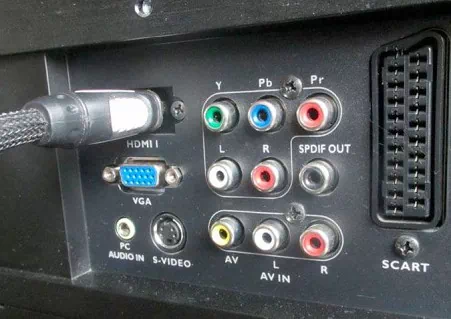
Периодическое пропадание звука через HDMI может быть вызвано повреждением кабеля. Для проверки его целостности, следует осмотреть кабель на наличие видимых повреждений, таких как изломы, разрывы или истирания. Если такие повреждения обнаружены, рекомендуется заменить кабель на новый. Кроме того, рекомендуется проверить надежность подключения кабеля к портам HDMI на компьютере и телевизоре, убедившись, что они надежно зафиксированы и не отсоединяются во время использования.
Выберите качественный кабель HDMI
Помимо проверки целостности кабеля, также следует обратить внимание на его качество. Качественный кабель HDMI обеспечивает надежную передачу сигнала и минимальное искажение звука. Для выбора качественного кабеля можно обратиться к мнениям и рекомендациям других пользователей, а также обратиться за консультацией к специалистам в магазине электроники. Не стоит экономить на кабеле, так как низкое качество может привести к постоянным проблемам с передачей звука.
Убедитесь в совместимости кабеля и устройств
При выборе кабеля HDMI также важно убедиться в его совместимости с устройствами, которые вы собираетесь подключать. Возможны ситуации, когда кабель не поддерживает определенные функции или разрешения, что может вызывать проблемы с передачей звука. Перед покупкой кабеля следует ознакомиться с его техническими характеристиками и проверить их совместимость с устройствами. Если у вас возникают проблемы с передачей звука через HDMI, рекомендуется заменить кабель на другой, который полностью соответствует требованиям устройств.
Протестируйте новый кабель HDMI
После замены кабеля HDMI следует протестировать его работоспособность. Настройте свои устройства, чтобы использовать новый кабель HDMI и проверьте передачу звука. Если проблема с пропаданием звука была вызвана неисправностью кабеля, то после замены новым кабелем проблема должна быть устранена, и звук должен стабильно передаваться на телевизор.
Изменение кабеля HDMI — один из наиболее простых и доступных способов устранения проблем с передачей звука на телевизоре через HDMI. Проверьте целостность и качество кабеля, удостоверьтесь в его совместимости с устройствами и протестируйте новый кабель для подтверждения его работоспособности. В большинстве случаев, замена кабеля HDMI позволяет решить проблему с пропаданием звука и обеспечить комфортное использование устройств.
Обратитесь к производителю телевизора
Если у вас периодически пропадает звук через HDMI на телевизоре, необходимо обратиться к производителю телевизора для получения подробной информации о проблеме и возможных решениях. В этом случае производитель будет иметь наиболее полную информацию о работе и настройках своего устройства, а также может предоставить необходимую помощь или рекомендации для устранения проблемы.
1. Поиск контактной информации
Первым шагом в обращении к производителю телевизора будет поиск контактной информации компании. Вы можете найти эту информацию на официальном сайте производителя, в руководстве пользователя или на упаковке устройства. Обычно там указаны номер телефона службы поддержки, электронная почта или онлайн-форма обратной связи.
2. Подготовка к обращению
Перед обращением к производителю телевизора полезно подготовиться, чтобы иметь максимально полную информацию о проблеме. Вы можете собрать следующую информацию:
- Модель и серийный номер телевизора;
- Операционную систему и версию, используемую на телевизоре;
- Другие устройства, подключенные к телевизору через HDMI;
- Описание проблемы с звуком: когда и как она происходит, какую ошибку или сообщение вы видите на экране, какие шаги были предприняты для устранения проблемы и т.д.;
- Любую другую полезную информацию, которая может быть связана с проблемой.
3. Обращение к производителю
При обращении к производителю телевизора важно быть вежливыми и четко изложить свою проблему. Укажите всю необходимую информацию, которую вы собрали на предыдущем шаге. Опишите, как часто и в каких условиях пропадает звук, и какие действия вы предпринимаете для его восстановления.
При возможности, приложите фотографии или видео, демонстрирующие проблему. Это поможет производителю лучше понять суть проблемы и найти возможное решение. Если вы уже предпринимали какие-либо действия для устранения проблемы, укажите их и результат.
4. Возможные ответы и решения
После получения вашего обращения производитель телевизора может предложить вам следующие решения:
- Обновление прошивки телевизора до последней версии;
- Проверка и настройка аудио-выходов и настроек звука на телевизоре;
- Проверка и настройка настроек HDMI и HDCP на телевизоре и подключенных устройствах;
- Проверка кабелей HDMI на наличие повреждений или неправильного подключения;
- Замена телевизора или его компонентов (если проблема обнаружена на заводском уровне).
Производитель также может предложить выпустить исправление проблемы в виде обновления прошивки или рекомендации использования определенных настроек или конфигурации системы.
Важно помнить, что производитель телевизора является экспертом в своей продукции и может предложить наиболее эффективные решения, основанные на своих знаниях и опыте.
Обращение к производителю телевизора является важным шагом в устранении проблем с звуком через HDMI. Следуйте указанным рекомендациям, чтобы максимально эффективно решить проблему и наслаждаться качественным звуком на вашем телевизоре.