Если вам нужно поменять HDMI на телевизоре Samsung, следуйте простым шагам:
1. Выберите правильный вход. На пульте дистанционного управления нажмите кнопку "Источник" или "Source" и выберите нужный HDMI-вход.
2. Проверьте соединения. Убедитесь, что HDMI-кабель правильно подключен к телевизору и источнику сигнала.
3. Настройте настройки. В меню телевизора найдите раздел настроек и выберите раздел "Входы" или "Источники". Здесь вы можете отрегулировать и настроить параметры HDMI-входа.
В следующих разделах статьи мы более подробно рассмотрим каждый из этих шагов и предоставим дополнительные советы и рекомендации по различным моделям телевизоров Samsung.
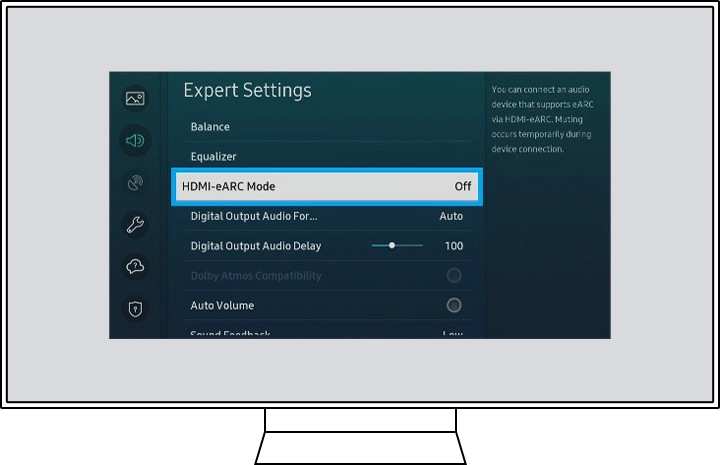
Как поменять HDMI на телевизоре Samsung
Порт HDMI на телевизоре Samsung позволяет подключать различные устройства, такие как компьютеры, игровые приставки или Blu-ray плееры, для просмотра контента на большом экране. Иногда может возникнуть необходимость поменять HDMI порт, например, если текущий порт перестал работать или вы хотите подключить другое устройство. В данной статье мы рассмотрим несколько способов, как изменить HDMI порт на телевизоре Samsung.
1. Проверьте доступные порты HDMI
Перед тем, как менять HDMI порт на телевизоре Samsung, важно убедиться, что у вас есть несколько доступных портов HDMI. Обычно на задней или боковой панели телевизора располагается несколько портов HDMI. Возможно, вам потребуется сделать небольшой поиск или обратиться к руководству пользователя телевизора, чтобы точно определить, где находятся порты HDMI на вашей модели Samsung.
2. Подключите новое устройство к другому порту HDMI
Если вы хотите поменять HDMI порт на телевизоре Samsung, чтобы подключить новое устройство, вам просто нужно подключить его к доступному порту HDMI. Вставьте HDMI кабель в выбранный порт на телевизоре и подключите другой конец к устройству. Обратите внимание, что вам может понадобиться переключить вход на HDMI на телевизоре, чтобы увидеть изображение и звук с подключенного устройства.
3. Измените настройки HDMI
Если у вас есть несколько портов HDMI на телевизоре Samsung и вы хотите изменить порядок, в котором они отображаются в меню и выборе входного сигнала, вы можете воспользоваться функцией изменения настроек HDMI.
Для того чтобы изменить настройки портов HDMI на телевизоре Samsung, выполните следующие действия:
- Включите телевизор и нажмите на пульту дистанционного управления кнопку "Меню".
- Перейдите в раздел настроек "Изображение" или "Источники".
- Найдите опцию "HDMI-устройства" или "Входы HDMI".
- Выберите эту опцию и внесите изменения в порядке или наименовании портов HDMI.
Следуйте инструкциям на экране и сохраните изменения после завершения.
4. Используйте HDMI переключатель или адаптер
Если у вас закончились доступные порты HDMI на телевизоре Samsung, но вы все равно хотите подключить еще одно устройство, вы можете воспользоваться HDMI переключателем или адаптером.
Переключатель HDMI позволяет подключить несколько устройств с помощью одного HDMI порта на телевизоре. Адаптер HDMI, в свою очередь, позволяет подключить устройство с разъемом, отличным от HDMI, к HDMI порту на телевизоре.
Оба этих варианта позволяют расширить количество доступных портов HDMI на телевизоре Samsung и удобно переключать между подключенными устройствами.
5. Обратитесь к сервисному центру
Если у вас возникли сложности при изменении HDMI порта на телевизоре Samsung или если проблема не устраняется, рекомендуется обратиться к сервисному центру Samsung или квалифицированным специалистам. Они смогут произвести детальную диагностику и помочь вам с изменением HDMI порта или решением других проблем, связанных с подключением устройств к телевизору.
How to Change Input / Source / HDMI on Samsung Smart TV!
Подключение HDMI к телевизору Samsung
Шаг 1: Проверьте наличие HDMI-порта на вашем телевизоре
Первым шагом перед подключением HDMI к телевизору Samsung нужно убедиться, что ваш телевизор имеет HDMI-порт. Обычно HDMI-порт находится на задней панели телевизора и выглядит как прямоугольный разъем. Если у вас старая модель телевизора, возможно, у него нет HDMI-порта. В этом случае вам придется использовать другой способ подключения, например, AV-кабель.
Шаг 2: Подключите HDMI-кабель к телевизору
После того, как вы убедились в наличии HDMI-порта на вашем телевизоре, следующим шагом является подключение HDMI-кабеля к телевизору. Для этого вставьте один конец HDMI-кабеля в порт HDMI на задней панели телевизора. Обычно на задней панели телевизора HDMI-порт имеет метку "HDMI".
Шаг 3: Подключите другой конец HDMI-кабеля к источнику сигнала
После подключения HDMI-кабеля к телевизору необходимо подключить другой конец HDMI-кабеля к источнику сигнала. Источником сигнала может быть, например, компьютер, DVD-плеер или игровая консоль. Вставьте другой конец HDMI-кабеля в HDMI-порт источника сигнала. Обычно на устройстве источника сигнала также есть метка "HDMI".
Шаг 4: Настройте вход HDMI на телевизоре
После подключения HDMI-кабеля к телевизору и источнику сигнала следующим шагом является настройка входа HDMI на телевизоре. Чтобы сигнал от источника появился на экране вашего телевизора, необходимо выбрать правильный вход HDMI. Для этого используйте пульт дистанционного управления телевизором и навигационные кнопки для выбора входа HDMI. Обычно в меню телевизора есть опция "Источник", "Вход" или "Входы и настройки", где вы можете выбрать нужный вход HDMI.
Шаг 5: Проверьте подключение и наслаждайтесь
После того, как вы настроили вход HDMI на телевизоре, проверьте подключение, включив источник сигнала. Если все подключено правильно, на экране телевизора должен появиться сигнал от источника. Если сигнал не появляется, проверьте подключение еще раз и убедитесь, что источник сигнала работает исправно.
Подключение HDMI к телевизору Samsung не представляет особых сложностей. Следуя описанным выше шагам, вы сможете подключить HDMI-кабель к телевизору и настроить вход HDMI. Использование HDMI позволяет получить высококачественное аудио и видео на вашем телевизоре Samsung. Убедитесь, что у вас есть HDMI-кабель и подключите свои устройства с помощью этого удобного и многофункционального интерфейса.
Проверка соединения HDMI на телевизоре Samsung
Шаг 1: Проверьте правильное подключение HDMI кабеля
Первым делом, убедитесь, что HDMI кабель правильно подключен к телевизору Samsung и к источнику сигнала. Проверьте, что разъемы кабеля тщательно вставлены в разъемы HDMI портов. Также, убедитесь, что кабель целый и не поврежден.
Шаг 2: Проверьте выбранный источник входного сигнала
Проверьте, что правильный источник входного сигнала выбран на телевизоре Samsung. Для этого воспользуйтесь пультом дистанционного управления и нажмите на кнопку "Источник" или "Source". Переключитесь на используемый вами источник HDMI, например, "HDMI1" или "HDMI2".
Шаг 3: Проверьте настройки HDMI на телевизоре
Настройки HDMI на телевизоре Samsung могут влиять на качество сигнала и его совместимость с другими устройствами. Проверьте настройки HDMI на вашем телевизоре и убедитесь, что они соответствуют требованиям вашего внешнего устройства. В меню настроек телевизора найдите раздел "Настройки HDMI" или "Изображение и звук" и проверьте параметры подключения HDMI.
Шаг 4: Проверьте работу HDMI порта
Если предыдущие шаги не решили проблему, возможно, проблема связана с HDMI портом на телевизоре Samsung. Попробуйте подключить другое устройство к тому же HDMI порту и проверьте, работает ли оно. Если другое устройство работает, проблема скорее всего в вашем источнике сигнала. Если же другое устройство также не работает, необходимо обратиться к сервисному центру.
Шаг 5: Проверьте устройство источника сигнала
Если все вышеперечисленные шаги не помогли, возможно, проблема с HDMI соединением связана с вашим устройством источника сигнала (например, DVD-плеер, игровая приставка или ноутбук). Проверьте его настройки и убедитесь, что он правильно подключен к телевизору. Также, попробуйте подключить другое устройство и проверить его работу с телевизором Samsung.
Изменение источника сигнала на телевизоре Samsung
Телевизоры Samsung предоставляют широкие возможности для просмотра различных источников сигнала, таких как кабельное телевидение, спутниковое телевидение, приставки и другие устройства. В этой статье мы рассмотрим несколько способов, как изменить источник сигнала на телевизоре Samsung.
1. Использование пульта дистанционного управления
Один из самых простых способов изменить источник сигнала на телевизоре Samsung — это использовать пульт дистанционного управления. В большинстве моделей телевизоров Samsung на пульте есть кнопка с надписью "Источник" или "Source". Нажмите эту кнопку, чтобы отобразить меню с доступными источниками сигнала. Затем используйте стрелки на пульте, чтобы выбрать нужный источник, и нажмите "Ввод" или "OK", чтобы подтвердить выбор.
2. Использование кнопок на передней панели телевизора
Если у вас отсутствует пульт дистанционного управления или вы не можете его использовать, вы можете изменить источник сигнала, используя кнопки на передней панели телевизора. Обычно на передней панели есть кнопка с надписью "Source" или "Источник". Нажмите эту кнопку, чтобы отобразить меню с доступными источниками сигнала. Затем используйте кнопки "Вверх" и "Вниз" или кнопки с номерами, чтобы выбрать нужный источник, и нажмите кнопку "Ввод" или "OK", чтобы подтвердить выбор.
3. Использование главного меню телевизора
Если у вас нет доступа к пульту дистанционного управления или передней панели телевизора, вы можете изменить источник сигнала, используя главное меню телевизора. Чтобы открыть главное меню, нажмите кнопку "Меню" на пульте дистанционного управления. Затем с помощью стрелок на пульте или кнопок на передней панели телевизора найдите раздел "Источник" или "Source" в главном меню. В этом разделе вы сможете выбрать нужный источник сигнала и подтвердить свой выбор.
4. Использование функции быстрого доступа
Некоторые модели телевизоров Samsung предлагают функцию быстрого доступа к источникам сигнала. Эта функция позволяет выбрать источник сигнала без открытия меню или нажатия кнопок на передней панели. Для использования функции быстрого доступа просто нажмите кнопку "Источник" на пульте дистанционного управления. Затем с помощью стрелок на пульте выберите нужный источник и нажмите кнопку "Ввод" или "OK", чтобы подтвердить выбор.
5. Использование кнопки PIP
Некоторые модели телевизоров Samsung имеют функцию PIP (Picture in Picture), которая позволяет одновременно просматривать два источника сигнала на одном экране. Чтобы использовать эту функцию, нажмите кнопку "PIP" на пульте дистанционного управления. Затем выберите один источник сигнала для главного экрана и другой источник сигнала для второго окна PIP. Это может быть полезно, например, когда вы хотите смотреть телевизионную программу и одновременно играть на игровой приставке.
В итоге, изменение источника сигнала на телевизоре Samsung — довольно простая процедура, доступная через пульт дистанционного управления, кнопки на передней панели, главное меню телевизора, функцию быстрого доступа или кнопку PIP. Выберите тот способ, который наиболее удобен для вас и наслаждайтесь просмотром различных источников сигнала на своем телевизоре Samsung.