
Настройка каналов на телевизоре голдстар с приставкой — простая задача, которую можно выполнить самостоятельно. В этой статье мы расскажем, как это сделать шаг за шагом, чтобы вы могли наслаждаться своими любимыми программами и фильмами без проблем.
В первом разделе мы рассмотрим, как подключить приставку к телевизору голдстар. Мы покажем вам, как правильно подключить кабели и настроить соединение, чтобы получить наилучшее качество изображения и звука.
Во втором разделе мы расскажем, как настроить каналы на телевизоре голдстар с приставкой. Мы покажем вам, как выполнить автоматическую или ручную настройку каналов, выбрать язык и настроить другие параметры.
В третьем разделе мы рассмотрим некоторые распространенные проблемы при настройке каналов и предложим решения для их исправления. Мы ответим на часто задаваемые вопросы и поделимся полезными советами, которые помогут вам избежать проблем.
В заключении мы подведем итоги и дадим вам несколько дополнительных советов, которые помогут вам получить максимум от вашей приставки и настроить каналы на телевизоре голдстар без хлопот. Не упустите возможность насладиться своими любимыми программами и фильмами в лучшем качестве!
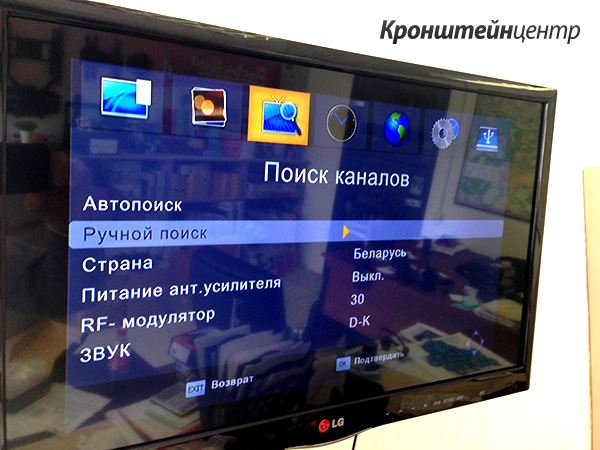
Подготовка к настройке каналов
Перед тем, как приступить к настройке каналов на телевизоре голдстар с приставкой, необходимо выполнить несколько подготовительных шагов. Эти меры позволят избежать возможных проблем и обеспечить более качественную настройку.
Проверка подключения
Первым шагом является проверка подключения телевизора голдстар и приставки к источнику электропитания. Убедитесь, что оба устройства включены в розетку и правильно подключены к сети.
Проверка соединений
Вторым шагом стоит проверить соединения между телевизором голдстар и приставкой. Убедитесь, что все кабели подключены к соответствующим разъемам и надежно закреплены. При необходимости, замените кабели, если они повреждены или не функционируют должным образом.
Поставка приставки
Третьим шагом является установка приставки на телевизор голдстар. Убедитесь, что приставка правильно поставлена на свое место и надежно закреплена. Это важно для обеспечения правильной работы и соединения приставки с телевизором.
Подключение антенны
Четвертым шагом стоит подключить антенну к телевизору голдстар и приставке. Прежде чем подключать антенну, убедитесь, что она находится в правильном месте и имеет хорошую сигнальную силу. Если необходимо, выровняйте антенну или установите усилитель сигнала.
Проведение автопоиска
Последним шагом перед настройкой каналов является проведение автопоиска на телевизоре голдстар и приставке. Воспользуйтесь инструкцией по эксплуатации, чтобы найти настройки автопоиска каналов и запустить процедуру. Подождите, пока телевизор и приставка просканируют все доступные каналы.
После завершения всех вышеупомянутых шагов, вы будете готовы к основной настройке каналов на телевизоре голдстар с приставкой. Однако, перед этим важно убедиться, что все необходимые подключения и настройки были выполнены правильно, чтобы избежать возможных проблем и обеспечить качественное телевизионное вещание.
Видео Обзор телевизора Goldstar LT-32T450R
Подключение приставки к телевизору
Шаг 1: Проверьте совместимость
Перед тем, как приобрести приставку для телевизора, необходимо убедиться, что она совместима с вашим телевизором. Обычно это указывается в описании приставки или на ее упаковке. Совместимость может зависеть от разъемов на телевизоре, поддерживаемых видеоформатов, операционной системы и других факторов. Если у вас есть сомнения, лучше проконсультироваться с продавцом или производителем приставки.
Шаг 2: Подключите приставку к телевизору
После проверки совместимости можно приступать к подключению приставки к телевизору. Для этого необходимо выполнить следующие действия:
- Найдите его приставку несколько портов на телевизоре, такие как порты HDMI или AV. В зависимости от модели телевизора и приставки могут быть разные типы разъемов, поэтому необходимо найти соответствующие порты.
- Подключите кабель приставки к соответствующему порту на телевизоре. Убедитесь, что кабель плотно вставлен в разъем.
- Если приставка требует подключения к сети интернет, подключите ее к роутеру или модему с помощью сетевого кабеля или Wi-Fi.
- Если приставка использует беспроводное подключение, проверьте настройки Wi-Fi на телевизоре и приставке, чтобы убедиться, что они находятся в одной сети.
- После подключения приставки включите телевизор и выберите соответствующий вход на пульте дистанционного управления. Например, если приставка подключена к порту HDMI 2, выберите этот порт на телевизоре.
Шаг 3: Настройте приставку
После подключения приставки необходимо настроить ее для работы с телевизором. Этот процесс может различаться в зависимости от модели приставки и операционной системы, но обычно требуется выполнить следующие шаги:
- Следуйте инструкциям на экране и выполните первоначальную настройку приставки.
- Подключите приставку к вашей учетной записи, если это требуется.
- Обновите программное обеспечение приставки до последней версии, если это возможно. Это поможет улучшить ее функциональность и исправить возможные ошибки.
- Настройте настройки экрана, звука и другие параметры в соответствии с вашими предпочтениями.
После завершения настройки вы можете начать использовать приставку на телевизоре. Наслаждайтесь доступом к интерактивному контенту, приложениям, играм и другим функциям, которые предлагает ваша приставка.
Выбор и настройка каналов
Шаг 1: Подключение приставки к телевизору
Первым шагом для настройки каналов на телевизоре голдстар с приставкой является подключение приставки к телевизору. Для этого необходимо использовать HDMI-кабель или RCA-кабель, в зависимости от доступных портов на вашем телевизоре и приставке.
1. Подключите один конец кабеля к порту HDMI или RCA на приставке, а другой конец – к соответствующему порту на телевизоре.
2. Включите телевизор и приставку, убедитесь, что они подключены к электрической сети.
3. Выберите настройки входа на телевизоре для просмотра сигнала с приставки. Обычно кнопка "Источник" или "Вход" на пульте управления телевизора позволяет выбирать входной порт.
Шаг 2: Поиск и настройка каналов
После успешного подключения приставки необходимо выполнить поиск и настройку каналов:
1. На пульте управления приставкой найдите кнопку "Меню" или "Настройки".
2. В меню выберите пункт "Настройки каналов" или "ТВ".
3. Выберите "Автоматический поиск каналов" и следуйте инструкциям на экране. Процесс поиска может занять некоторое время.
4. После завершения поиска приставка автоматически сохранит найденные каналы.
5. Переключитесь на просмотр выбранных каналов с помощью пульта управления приставкой или телевизора.
Шаг 3: Дополнительные настройки
Кроме основной настройки каналов, вы можете выполнить дополнительные настройки, чтобы улучшить качество просмотра:
- Настройка яркости, контрастности и громкости – позволит вам настроить изображение и звук на оптимальные параметры. Эти функции доступны в меню настройки телевизора или приставки.
- Настройка языка и звуковых эффектов – позволяет выбрать язык меню и аудиодорожку по умолчанию.
- Настройка времени – позволяет установить текущее время на приставке и телевизоре.
Шаг 4: Регулярное обновление каналов
Чтобы быть в курсе последних изменений вещания и добавления новых каналов, регулярно обновляйте список каналов на вашей приставке. Обычно в настройках приставки есть опция "Обновить список каналов" или "Поиск обновлений". Используйте эту опцию для получения новых каналов и улучшения качества просмотра.
Выбор и настройка каналов на телевизоре голдстар с приставкой – это процесс, который может отличаться в зависимости от модели телевизора и приставки. Однако, следуя указанным выше шагам, вы сможете успешно подключить и настроить необходимые каналы на вашем телевизоре. При возникновении затруднений или необходимости дополнительной помощи, рекомендуется обратиться к руководству пользователя или связаться с технической поддержкой производителя.
Поиск и автоматическая настройка каналов
Поиск каналов
Перед началом настройки необходимо убедиться, что кабель или антенна подключены к телевизору. После этого можно приступать к поиску каналов. Существует несколько способов поиска каналов:
- Ручной поиск — данный способ подразумевает вручную вводить частоты и настраивать каждый канал отдельно. Этот метод требует знания частот и может быть сложным для пользователей без опыта.
- Автоматический поиск — этот способ позволяет телевизору самостоятельно сканировать частоты и настраивать каналы. Пользователю необходимо лишь выбрать соответствующий режим автоматического поиска.
Автоматическая настройка каналов
Автоматическая настройка каналов является наиболее удобным и быстрым способом настройки доступных каналов на телевизоре. Для этого необходимо выполнить следующие действия:
- Включите телевизор и нажмите кнопку "Меню" на пульте дистанционного управления.
- С помощью кнопок на пульте дистанционного управления найдите раздел "Настройки" или "Настройка каналов".
- Выберите пункт меню "Автоматическая настройка" или "Поиск каналов".
- Телевизор начнет сканирование доступных частот и автоматически настраивать найденные каналы.
- После окончания настройки, телевизор отобразит список доступных каналов, который можно будет просматривать.
Ручная настройка каналов
Ручная настройка каналов может потребоваться в случаях, когда необходимо настроить каналы с использованием специфических параметров или при отсутствии возможности выполнить автоматическую настройку. Для ручной настройки каналов необходимо выполнить следующие действия:
- Включите телевизор и нажмите кнопку "Меню" на пульте дистанционного управления.
- С помощью кнопок на пульте дистанционного управления найдите раздел "Настройки" или "Настройка каналов".
- Выберите пункт меню "Ручная настройка" или "Режим ручной настройки".
- Вручную введите необходимые параметры для каждого канала, такие как частота, модуляция и другие настройки.
- После ввода всех параметров, сохраните настройки и перейдите к следующему каналу.
Таким образом, настройка и поиск каналов на телевизоре голдстар с приставкой может быть выполнена с помощью автоматического или ручного поиска. Автоматическая настройка является наиболее простым и быстрым способом настройки каналов, в то время как ручная настройка может потребоваться в случаях, когда необходимо задать специфические параметры. Важно следовать инструкциям и указаниям производителя для достижения наилучшего качества настройки каналов на телевизоре.
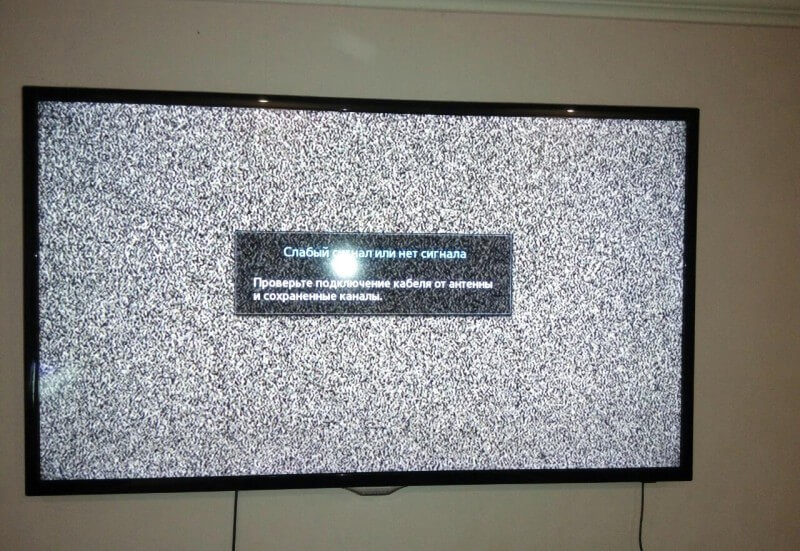
Ручная настройка каналов
Ручная настройка каналов на телевизоре голдстар с приставкой позволяет пользователю самостоятельно задать порядок и настройки каналов в соответствии с его предпочтениями и требованиями. В этом процессе можно определить порядок каналов, пропустить ненужные, удалить закодированные каналы и выполнить другие настройки, которые обеспечат наилучший пользовательский опыт.
Шаг 1: Открыть меню настроек
Для начала процесса ручной настройки каналов необходимо открыть меню настроек телевизора. Обычно кнопка меню расположена на пульте дистанционного управления и помечена соответствующим символом или надписью. Нажмите на эту кнопку, чтобы открыть меню настроек на экране телевизора.
Шаг 2: Выбрать опцию "Настройки каналов"
После открытия меню настроек вам нужно найти и выбрать опцию "Настройки каналов". Обычно это можно сделать с помощью кнопок навигации на пульте дистанционного управления. Используйте кнопки вверх и вниз, чтобы перемещаться по меню, и кнопку "ОК" или "Ввод", чтобы выбрать опцию "Настройки каналов".
Шаг 3: Выбрать опцию "Ручная настройка"
После выбора опции "Настройки каналов" вам может быть предложено выбрать тип настройки каналов. Выберите опцию "Ручная настройка", чтобы перейти к ручной настройке каналов.
Шаг 4: Настройка каждого канала
Теперь вы можете начать ручную настройку каждого канала. Вам может быть представлен список доступных каналов, которые можно настроить. Используйте кнопки навигации для выбора канала, который вы хотите настроить. Затем вам может быть предложено ввести частоту, символьную скорость и другие настройки, необходимые для правильной настройки этого канала.
Повторите этот шаг для каждого канала, который вы хотите настроить вручную. Удостоверьтесь, что вы правильно вводите все необходимые данные, чтобы избежать проблем с настройкой каналов. Если у вас возникнут коммерческие вопросы или нужна помощь, обратитесь к руководству пользователя или свяжитесь с технической поддержкой производителя.
Шаг 5: Сохранение настроек
После того, как вы настроите все желаемые каналы, вам нужно сохранить настройки. Обычно есть кнопка "Сохранить" или "ОК", которую нужно нажать для сохранения введенных настроек. После сохранения настроек ваш телевизор голдстар с приставкой будет использовать вашу ручную настройку каналов.
Используя ручную настройку каналов, вы можете оптимизировать порядок каналов, удалить ненужные или закодированные каналы, а также настроить другие параметры в соответствии с вашими потребностями. Это предоставляет пользователю большую гибкость и контроль над телевизионными каналами.
Сортировка каналов
Сортировка каналов по жанру
Один из самых популярных способов сортировки каналов на телевизоре голдстар с приставкой – это сортировка по жанру. Вы можете создать различные группы каналов в зависимости от их тематики. Например, вы можете создать группу спортивных каналов, новостных каналов, развлекательных каналов и т. д. Это позволит вам быстро найти нужный канал, пролистывая по группам вместо того, чтобы искать его среди всех доступных каналов.
Сортировка каналов по алфавиту
Если вы предпочитаете упорядочить каналы по алфавиту, то этот способ сортировки тоже доступен на телевизоре голдстар с приставкой. Вы можете отсортировать все каналы по алфавиту от А до Я или от Я до А. Это поможет вам быстро найти нужный канал, особенно если у вас есть большое количество каналов и вы затрудняетесь их запомнить по номерам.
Ручная сортировка каналов
Если вы не хотите использовать автоматическую сортировку по жанру или алфавиту, у вас также есть возможность выполнять ручную сортировку каналов на телевизоре голдстар с приставкой. Это означает, что вы сами определяете порядок каналов в списке. Вы можете перемещать каналы вверх или вниз, чтобы они располагались в нужном вам порядке. Это может быть полезно, если у вас есть определенные предпочтения относительно каналов и вы хотите, чтобы их порядок соответствовал вашим предпочтениям.
Сортировка каналов по рейтингу
Еще один способ сортировки каналов на телевизоре голдстар с приставкой – это сортировка по рейтингу. Вы можете определить рейтинг для каждого канала, и телевизор будет автоматически сортировать их по этому параметру. Например, вы можете установить более высокий рейтинг для каналов, которые вы смотрите чаще, и они будут отображаться в списке каналов сверху.
Удаление ненужных каналов
Использование меню настроек
Один из наиболее простых способов удаления ненужных каналов – это использование меню настроек телевизора. Чтобы это сделать, следуйте следующим шагам:
- Нажмите кнопку «Меню» на пульте дистанционного управления.
- Выберите вариант «Настройки» или «Настройки каналов» в меню.
- Выберите опцию «Управление каналами» или «Список каналов».
- Выберите каналы, которые вы хотите удалить, и нажмите кнопку «Удалить» или «Исключить».
- Подтвердите удаление выбранных каналов.
Использование автоматического сканирования
Если вы хотите удалить все каналы и начать с чистого листа, вы можете воспользоваться функцией автоматического сканирования. Процесс может немного отличаться в зависимости от модели телевизора и приставки, но обычно он выглядит следующим образом:
- Нажмите кнопку «Меню» на пульте дистанционного управления.
- Выберите вариант «Настройки» или «Настройки каналов» в меню.
- Выберите опцию «Автоматическое сканирование» или «Поиск каналов».
- Выберите тип сигнала (аналоговый или цифровой).
- Начните процесс сканирования и дождитесь его завершения.
Использование ручного режима настройки
Если вы хотите выбрать и оставить только определенные каналы, вы можете воспользоваться ручным режимом настройки. В этом случае вам понадобится знать параметры для каждого канала, такие как частота и кодировка. Шаги для использования ручного режима настройки могут быть следующими:
- Нажмите кнопку «Меню» на пульте дистанционного управления.
- Выберите вариант «Настройки» или «Настройки каналов» в меню.
- Выберите опцию «Ручная настройка» или «Ручной поиск».
- Введите параметры для каждого канала, используя информацию, предоставленную провайдером услуг.
- Сохраните настройки и выполните поиск каналов.
Удаление ненужных каналов на телевизоре голдстар с приставкой – это простой и эффективный способ настроить список каналов по своему вкусу. В этой статье мы рассмотрели несколько способов удаления ненужных каналов, включая использование меню настроек, автоматического сканирования и ручного режима настройки. Выберите наиболее удобный для вас способ и наслаждайтесь просмотром только тех каналов, которые вам действительно интересны.







