Настройка Prog TV на телевизоре – простая задача, которую можно выполнить самостоятельно. Следующие разделы статьи расскажут о том, как скачать и установить приложение Prog TV, как подключить его к телевизору и настроить каналы, а также о некоторых полезных функциях и настройках Prog TV. Узнайте, как получить максимум удовольствия от просмотра вашего любимого контента на большом экране с помощью Prog TV.

Установка и запуск Prog TV на телевизоре
Шаг 1: Проверка совместимости
Перед установкой Prog TV на телевизор необходимо убедиться, что ваше устройство поддерживает это приложение. Prog TV совместим со многими современными телевизорами, включая модели на основе операционной системы Android TV и Smart TV. Проверьте технические характеристики своего телевизора или посетите официальный сайт Prog TV, чтобы узнать, совместим ли ваш телевизор.
Шаг 2: Поиск и установка приложения
После того, как вы убедились в совместимости своего телевизора с Prog TV, следующим шагом является поиск и установка приложения. Для этого откройте магазин приложений на вашем телевизоре. Если ваш телевизор основан на Android TV, вы можете найти магазин приложений Google Play. Если ваш телевизор является Smart TV, вы можете искать магазин приложений, специфический для вашей марки телевизора.
В магазине приложений найдите поиск и введите "Prog TV". Приложение должно появиться в результатах поиска. Щелкните на нем и нажмите кнопку "Установить" для начала загрузки и установки приложения на ваш телевизор.
Шаг 3: Настройка и запуск
После установки Prog TV на вашем телевизоре перейдите к настройке приложения. При первом запуске вам могут быть предложены некоторые настройки, такие как выбор языка или региональных настроек.
После завершения настройки вы будете перенаправлены на главный экран Prog TV, где вы сможете увидеть список доступных каналов. Вы можете использовать пульт телевизора или дополнительные устройства ввода (например, мышь или клавиатуру) для навигации по интерфейсу Prog TV.
Чтобы начать просмотр каналов, выберите интересующий вас канал и нажмите на него. Prog TV покажет вам текущую программу и начнет воспроизведение.
Дополнительные возможности
Prog TV предлагает множество дополнительных возможностей, которые помогут вам настроить и улучшить ваш опыт просмотра. Например, вы можете добавить каналы в избранное для быстрого доступа, настроить уведомления о начале программ или улучшить качество видео.
Кроме того, Prog TV поддерживает такие функции, как запись программ, телевизионный гид (EPG), поиск каналов по названию и другие. Исследуйте настройки приложения и экспериментируйте, чтобы получить максимальное удовольствие от просмотра телевизионных каналов на вашем телевизоре.
Теперь вы знаете, как установить и запустить Prog TV на телевизоре. Наслаждайтесь просмотром вашего любимого телевидения с удобным и многофункциональным приложением Prog TV!
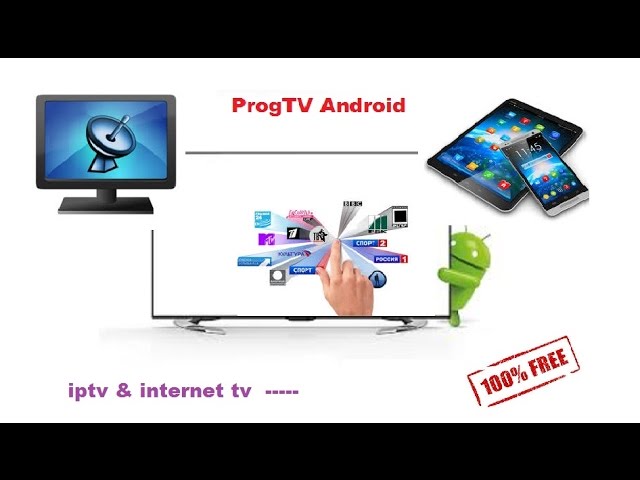
ProgTV Android
Регистрация и настройка аккаунта в Prog TV
Шаг 1: Регистрация аккаунта
Прежде чем начать настройку аккаунта в Prog TV, необходимо зарегистрироваться. Для этого потребуется выполнить следующие действия:
- Перейдите на официальный сайт Prog TV.
- Нажмите на кнопку "Регистрация" или "Создать аккаунт".
- Заполните необходимые поля, такие как имя, электронная почта и пароль.
- Подтвердите регистрацию, следуя инструкциям, которые будут отправлены на указанную вами электронную почту.
Шаг 2: Настройка аккаунта
После успешной регистрации в Prog TV, можно приступить к настройке аккаунта. Вам потребуется выполнить следующие действия:
- Зайдите на официальный сайт Prog TV и войдите в свой аккаунт, используя указанные при регистрации данные (электронная почта и пароль).
- Войдите в раздел настроек аккаунта.
- Настройте персональные предпочтения, такие как язык интерфейса, регион и т.д.
- Укажите интересующие вас телевизионные каналы и жанры, чтобы Prog TV мог рекомендовать вам подходящие программы.
- Выберите предпочтительное качество видео и звука для просмотра.
- Сохраните изменения и закройте настройки аккаунта.
Шаг 3: Подключение устройства
После настройки аккаунта в Prog TV, вам предстоит подключить устройство для просмотра телевизионных каналов. Процедура подключения может незначительно отличаться в зависимости от используемого устройства, но в целом следующие шаги требуются:
- На устройстве, на котором вы планируете использовать Prog TV, откройте приложение и войдите в свой аккаунт.
- Настройте подключение к интернету, чтобы приложение могло получать телевизионные сигналы.
- Выберите желаемый телевизионный канал и начните просмотр.
После завершения этих шагов, вы сможете наслаждаться просмотром телевизионных каналов и прямых трансляций с помощью Prog TV. Удачного просмотра!
Поиск и добавление каналов в программу
Для полноценного просмотра телевизионных каналов через программу Prog TV необходимо сначала произвести поиск и добавление этих каналов в программу. В этой статье мы рассмотрим основные шаги этого процесса.
1. Открытие программы Prog TV
Первым шагом является открытие программы Prog TV на своем телевизоре. Для этого необходимо найти и выбрать иконку программы на экране телевизора и нажать на нее.
2. Переход в меню настройки
После открытия программы Prog TV необходимо перейти в меню настройки. Обычно это делается с помощью кнопки "Menu" или "Settings" на пульте управления телевизором. Нужно найти и выбрать соответствующую кнопку на пульте и нажать на нее.
3. Поиск каналов
После входа в меню настройки нужно найти и выбрать опцию "Поиск каналов" или "Channel Scan". Она может находиться в разделе "Настройки каналов" или "Настройки тюнера". После выбора этой опции произойдет автоматический поиск доступных каналов.
4. Добавление каналов в программу Prog TV
После завершения поиска каналов нужно добавить их в программу Prog TV. Обычно это делается автоматически после завершения поиска. Если это не произошло, можно перейти в меню "Настройки каналов" или "Настройки тюнера" и выбрать опцию "Добавить каналы" или "Add Channels". В этом случае нужно будет следовать инструкциям на экране и выбрать каналы, которые вы хотите добавить в программу Prog TV.
5. Сортировка и переименование каналов
После добавления каналов в программу Prog TV можно отсортировать их по своему усмотрению. Для этого нужно выбрать опцию "Сортировка каналов" или "Channel Sorting" в меню настройки. Затем можно перемещать каналы в нужном порядке, а также переименовывать их, чтобы они были легче идентифицировать.
6. Управление каналами
После добавления и сортировки каналов в программу Prog TV можно перейти к их управлению. Для этого в программе есть ряд функций, таких как переключение на другой канал, изменение громкости, отключение звука и т. д. Некоторые функции могут быть доступны через пульт управления телевизором, а некоторые — через интерфейс программы Prog TV.
В конечном итоге, поиск и добавление каналов в программу Prog TV — это процесс, который позволяет настроить телевизор для просмотра нужных каналов через данную программу. Это удобно, так как позволяет смотреть каналы через универсальный интерфейс, а не переключаться между разными источниками.
Настройка списка избранных каналов
Создание списка избранных каналов
Для начала необходимо открыть приложение ProgTV на телевизоре. После этого нужно перейти в раздел "Настройки" или "Настройки каналов". Здесь пользователь найдет функцию "Избранные каналы" или "Список избранных каналов".
Далее пользователю будет предложено добавить каналы в избранный список. Для этого нужно будет выбрать канал из общего списка доступных и добавить его в список избранных. Эту операцию можно повторять для всех каналов, которые пользователь хочет видеть в своем списке избранных каналов.
Важно отметить, что список избранных каналов может быть ограничен по количеству, в зависимости от функциональности приложения и возможностей телевизора. Некоторые модели телевизоров позволяют добавлять неограниченное количество каналов в список избранных, в то время как другие могут ограничивать его до определенного числа.
Редактирование и сортировка списка избранных каналов
После создания списка избранных каналов пользователь может редактировать и сортировать его по своему усмотрению. Это позволяет пользователю организовать список каналов так, чтобы наиболее интересные или используемые каналы были на видном и удобном месте.
Для редактирования списка избранных каналов пользователю может понадобиться перейти в раздел "Настройки" или "Настройки каналов" и выбрать функцию "Редактировать список избранных каналов". Здесь пользователь сможет удалить ненужные каналы из списка или добавить новые, если у него появятся новые предпочтения или интересы.
Сортировка списка избранных каналов также является важной функциональностью. Пользователь может отсортировать каналы в алфавитном порядке, по жанру, по популярности или по другим параметрам. Это позволяет упростить навигацию по списку избранных каналов и быстро находить нужные каналы для просмотра.
Использование списка избранных каналов
После создания и настройки списка избранных каналов пользователь может легко переключаться между каналами в списке без необходимости прокручивать весь список доступных каналов. Это позволяет быстро находить и просматривать наиболее интересные и часто используемые каналы без лишних усилий.
Для использования списка избранных каналов пользователю достаточно выбрать нужный канал из списка и нажать на него. После этого произойдет переключение на выбранный канал и пользователь сможет наслаждаться просмотром своих любимых телеканалов.
Программа просмотра и управления каналами в Prog TV
Основные возможности Prog TV
Prog TV предоставляет множество полезных функций для просмотра и управления каналами. Вот некоторые из основных возможностей программы:
- Просмотр телевизионных каналов: С помощью Prog TV пользователь может смотреть телевизионные каналы в реальном времени. Программа поддерживает различные форматы видео и предлагает высокое качество воспроизведения.
- Планирование записи: Prog TV позволяет планировать запись телепередач. Пользователь может указать дату, время и продолжительность записи, а программа автоматически выполнит запись выбранной телепередачи.
- Удобный интерфейс: Программа имеет интуитивно понятный интерфейс, что делает ее использование простым и удобным. Пользователи могут легко настраивать каналы, создавать списки избранного и осуществлять поиск по каналам и телепередачам.
- Гибкая настройка: Prog TV предлагает широкий спектр настроек, позволяющих пользователю настроить программу в соответствии с его предпочтениями. Пользователь может выбирать форматы видео, настраивать звук и регулировать другие параметры для достижения наилучшего качества просмотра.
- Поддержка телегидов: Prog TV поддерживает различные телегиды, которые обеспечивают актуальную информацию о телепередачах и фильмах. Это позволяет пользователям быть в курсе последних новинок и не пропускать свои любимые программы.
Установка и настройка Prog TV
Чтобы начать использовать Prog TV, необходимо выполнить следующие шаги:
- Скачайте и установите программу: Prog TV доступна для скачивания на официальном сайте разработчиков. После загрузки файла установки, запустите его и следуйте инструкциям на экране, чтобы установить программу на свое устройство.
- Настройте каналы: После установки программы откройте ее и выберите пункт меню "Настройки". Затем выберите "Настроить каналы" и следуйте инструкциям на экране, чтобы настроить доступные каналы.
- Настройте предпочтения: После настройки каналов вы можете настроить различные предпочтения, такие как формат видео, параметры звука и другие настройки. Выберите пункт меню "Настройки" и откройте вкладку "Предпочтения", чтобы настроить эти параметры.
- Используйте другие функции: Теперь, когда Prog TV настроена и готова к использованию, вы можете начать просмотр телевизионных каналов, планировать записи и использовать другие функции программы.
Prog TV – это удобная программа для просмотра и управления телевизионными каналами. Она предоставляет пользователю широкий спектр функций, которые позволяют настроить телевизионные каналы и создать индивидуальные предпочтения. Программа также обладает удобным интерфейсом и поддерживает различные телегиды, что делает использование Prog TV еще более удобным и информативным.
Настройка и возможности воспроизведения записей
1. Создание записи
В Prog TV есть возможность создавать записи для понравившихся телевизионных передач. Для этого нужно выбрать нужный канал и передачу, затем нажать кнопку "Запись" на пульте дистанционного управления. Таким образом, пользователь создает запись.
2. Настройка параметров записи
После создания записи можно настроить ее параметры, такие как длительность, качество изображения и звука, формат файла и др. Для этого нужно перейти в настройки программы Prog TV и выбрать раздел "Записи". В этом разделе пользователь сможет задать желаемые параметры для воспроизведения записей.
3. Воспроизведение записи
После настройки параметров записи можно приступить к ее воспроизведению. Для этого нужно перейти в раздел "Записи" в программе Prog TV и выбрать нужную запись из списка. Пользователь сможет просмотреть телевизионную передачу в любое удобное время, воспользовавшись функцией воспроизведения записи.
4. Редактирование и удаление записей
Prog TV также предоставляет возможность редактирования и удаления созданных записей. Пользователь может изменить параметры записи или удалить ее полностью при необходимости. Для этого нужно перейти в раздел "Записи" в программе Prog TV, выбрать нужную запись и воспользоваться соответствующими функциями редактирования или удаления.
5. Просмотр лога записей
Prog TV сохраняет лог записей, где пользователь может увидеть информацию о всех созданных и воспроизведенных записях. Лог содержит данные о дате создания записи, длительности, канале и другую полезную информацию. Пользователь может просмотреть лог записей в разделе "Записи" программы Prog TV.