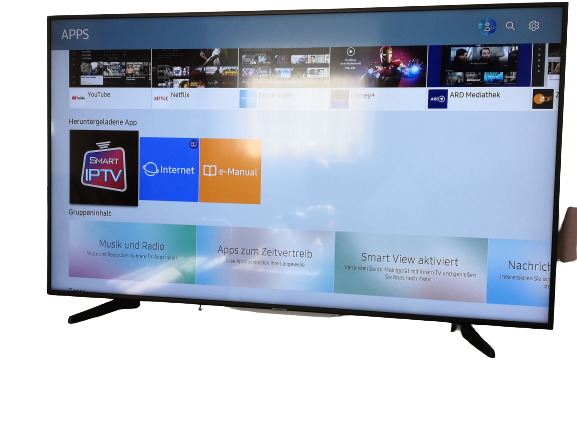
Для настройки телевизора необходимо выполнить несколько простых шагов, чтобы получить идеальное изображение и качественный звук.
В следующих разделах статьи мы расскажем вам, как подключить телевизор к антенне или кабельной сети, как настроить каналы, как настроить изображение и звук, а также как настроить дополнительные функции телевизора, такие как Smart TV и HDMI-порты. Мы также расскажем о некоторых полезных советах и хитростях, которые помогут вам настроить телевизор максимально комфортно и эффективно.
Шаг 1: Распаковка и подключение телевизора
Перед началом настройки телевизора необходимо распаковать его и подключить к электропитанию. Обычно в комплекте с телевизором поставляются кабели для подключения к сети и другим устройствам. Убедитесь, что телевизор установлен на ровной поверхности и подключен к розетке.
Шаг 2: Подключение кабелей
Подключите телевизор к источнику сигнала. В зависимости от доступных портов и типа подключения, вы можете использовать один из следующих способов:
- Подключение через антенный кабель. В этом случае вам понадобится антенна или кабель от кабельного оператора. Подключите кабель к антенному входу на телевизоре.
- Подключение через HDMI-кабель. Если у вас есть HDMI-порт на вашем телевизоре и источнике сигнала (кабельный приемник, Blu-ray плеер и т. д.), используйте HDMI-кабель для передачи высококачественного видео и аудио.
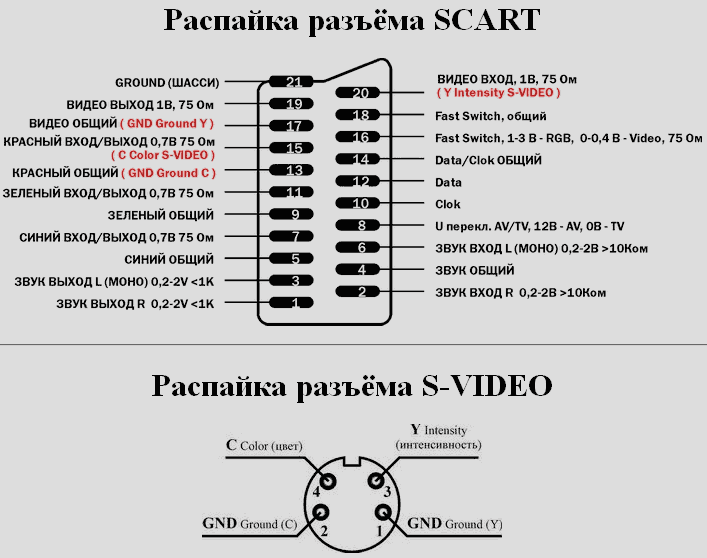
- Подключение через компонентный или композитный кабель. Если у вас нет HDMI-порта, вы можете использовать компонентный или композитный кабель для передачи видео и аудио сигнала. Подключите соответствующие концы кабеля к соответствующим портам на телевизоре и источнике сигнала.
Шаг 3: Выбор источника сигнала
Теперь, когда телевизор подключен к источнику сигнала, вам нужно выбрать этот источник на самом телевизоре. Для этого воспользуйтесь пультом дистанционного управления и кнопками на самом телевизоре.
На пульте дистанционного управления обычно есть кнопка "Источник" или "Input". Нажмите эту кнопку, чтобы открыть меню выбора источника сигнала. Используя кнопки со стрелками на пульте, выберите нужный источник (например, HDMI, компонентный или антенный) и подтвердите выбор, нажав кнопку "ОК" или "Enter".
Шаг 4: Настройка языка и часов
После выбора источника сигнала вам могут быть предложены опции настройки языка и времени. Подтвердите или выберите соответствующие параметры, используя кнопки на пульте дистанционного управления. Обычно язык и часы можно настроить через меню "Настройки", "Параметры" или "Настройки системы".
Шаг 5: Прохождение пошагового мастера настройки
Многие современные телевизоры предлагают пошаговый мастер настройки. Это удобный способ настроить все необходимые параметры, такие как язык, часы, каналы и изображение.
Следуйте инструкциям мастера на экране, используя пульт дистанционного управления. Вам могут потребоваться ответы на вопросы о вашей стране, типе подключения к сети, доступных каналах и т. д.
Шаг 6: Настройка каналов
После завершения пошагового мастера вы можете начать настраивать доступные каналы. В зависимости от типа телевизора (антенна, кабель или спутниковое телевидение), процесс настройки может немного отличаться.
Если у вас есть антенна, вам нужно будет сканировать доступные каналы. Воспользуйтесь функцией автоматического сканирования, чтобы телевизор самостоятельно нашел все доступные каналы. Если у вас есть кабельное или спутниковое телевидение, возможно, вам потребуется контактировать с провайдером для получения информации о настройке каналов.
Шаг 7: Настройка изображения и звука
Чтобы получить наилучшее качество изображения и звука, вам может потребоваться настроить соответствующие параметры. Настройка доступна в меню "Настройки" или "Параметры" вашего телевизора.
Для настройки изображения у вас может быть возможность выбрать режимы, такие как "Динамический", "Кино" или "Игры". Выберите режим, который наиболее соответствует вашим предпочтениям. Вы можете также настроить яркость, контрастность, насыщенность и резкость изображения.
Для настройки звука вы можете выбрать режимы, такие как "Стандартный", "Музыка", "Кино" или "Игры". Выберите режим, который наиболее подходит для просмотра или прослушивания. Вы можете также настроить громкость, баланс и эффекты звука.
Шаг 8: Дополнительные настройки
Помимо основных настроек, у вас могут быть доступны дополнительные параметры, которые позволят вам настроить телевизор под свои предпочтения. Некоторые из них включают в себя:
- Настройка сетевых подключений: если ваш телевизор поддерживает функции сетевого подключения, вы можете настроить доступ к Интернету или подключиться к домашней сети.
- Настройка приложений и интернет-сервисов: многие современные телевизоры поддерживают приложения и интернет-сервисы, такие как YouTube, Netflix, Hulu и другие. Вы можете войти в свои учетные записи или настроить доступ к этим сервисам.
- Настройка таймера и звука: вы можете настроить таймер выключения телевизора или регулировать уровень громкости для определенных типов программ (например, рекламы).
Не стесняйтесь экспериментировать с различными настройками, чтобы найти оптимальные параметры для вашего телевизора и просмотра контента.
Шаг 1: Подключение кабелей и регулировка антенны
1.1 Подключение кабелей
Перед тем, как начать подключение кабелей, убедитесь, что телевизор выключен, чтобы избежать повреждения оборудования.
В зависимости от вида подключаемого источника сигнала (кабельного провайдера, спутникового ресивера или антенны), необходимо выбрать соответствующий кабель. Обычно для подключения используются HDMI, коаксиальный, компонентный или AV-кабели.
Для подключения HDMI кабеля, вставьте один конец кабеля в соответствующий разъем на задней или боковой панели телевизора, а другой конец — в разъем на источнике сигнала. Если используется коаксиальный кабель, вставьте один его конец в аудио-видеоразъем телевизора и другой конец — в розетку или сплиттер, подключенный к источнику сигнала.
1.2 Регулировка антенны
Если вы используете антенну для приема сигнала, вам может потребоваться регулировка антенны для получения наилучшего качества сигнала.
Сначала определите, где находится ваша ближайшая телевизионная передающая станция. Эту информацию можно найти на сайтах провайдеров телевизионного сигнала или специализированных ресурсах. Затем, с помощью антенны, разместите ее так, чтобы она была направлена на передающую станцию. Если вы живете в местности с плохим качеством сигнала, возможно вам понадобится установить усилитель сигнала или повернуть антенну в нужном направлении для улучшения приема.
После правильного подключения кабелей и регулировки антенны, вы можете переходить к следующему шагу настройки телевизора.
Шаг 2: Выбор источника сигнала на телевизоре
После того, как вы подключили телевизор к электрической сети и настроили его, настало время выбрать источник сигнала. В зависимости от модели телевизора и доступных подключений, у вас может быть несколько вариантов выбора источника.
1. Антенна
Если у вас есть антенна для приема телевизионного сигнала, то вы можете выбрать этот источник на вашем телевизоре. Для этого просто найдите на пульте дистанционного управления кнопку "Источник" или "Input" и выберите "Антенна". Затем выполните поиск доступных каналов на вашем телевизоре. В большинстве случаев, телевизоры автоматически найдут и установят все доступные телевизионные каналы.
2. Кабельное телевидение
Если у вас подключено кабельное телевидение, то вам необходимо выбрать источник сигнала "Кабельное телевидение" на вашем телевизоре. Для этого, как и в случае с антенной, найдите на пульте дистанционного управления кнопку "Источник" или "Input" и выберите "Кабельное телевидение". После этого выполните поиск каналов, чтобы установить доступные телевизионные каналы.
3. Вход HDMI
У большинства современных телевизоров есть вход HDMI, который позволяет подключать к ним различные устройства, такие как компьютеры, игровые консоли, Blu-ray плееры и т. д. Чтобы выбрать источник сигнала с помощью HDMI, найдите на пульте дистанционного управления кнопку "Источник" или "Input" и выберите соответствующий вход HDMI (например, "HDMI 1" или "HDMI 2"). После этого подключите свое устройство к выбранному HDMI-порту на телевизоре.
4. Вход AV
Если у вас есть устройство с аналоговым видеосигналом, такое как DVD-плеер или видеомагнитофон, вы можете подключить его к телевизору через вход AV. Найдите на пульте дистанционного управления кнопку "Источник" или "Input" и выберите вход AV (обычно обозначен как "AV" или "Composite"). Подключите ваше устройство к соответствующим аудио- и видеовходам на телевизоре.
5. Сетевой медиаплеер
Если у вас есть сетевой медиаплеер для потокового воспроизведения видео и аудио, вы можете подключить его к телевизору через Ethernet-порт или Wi-Fi. После подключения сетевого медиаплеера, найдите на пульте дистанционного управления кнопку "Источник" или "Input" и выберите соответствующий вход (например, "Сетевой медиаплеер" или "Smart TV"). Затем следуйте инструкциям по настройке и подключению вашего сетевого медиаплеера.
Выбор источника сигнала на телевизоре зависит от вашего конкретного оборудования и предпочтений. Поэтому, перед началом настройки телевизора, рекомендуется ознакомиться с инструкцией пользователя и узнать, какие источники сигнала поддерживает ваш телевизор.
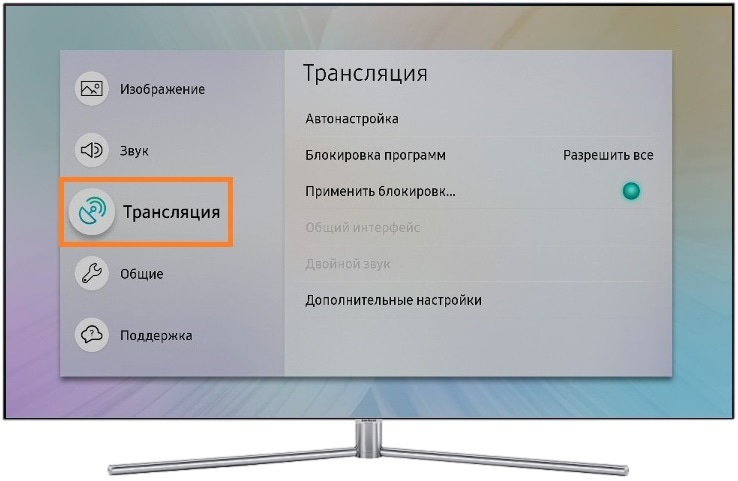
Шаг 3: Поиск доступных каналов
После успешного подключения телевизора к антенне или кабельной сети, необходимо выполнить поиск доступных каналов. Этот процесс позволяет телевизору обнаружить и сохранить все доступные телевизионные каналы, которые можно просматривать на выбранной антенне или с помощью кабельного телевидения.
1. Выбор источника сигнала
Перед выполнением поиска каналов необходимо выбрать источник сигнала. Это может быть антенна или кабельное телевидение. Выбор источника сигнала обычно осуществляется через меню настроек телевизора, доступное с помощью пульта дистанционного управления.
2. Запуск процесса поиска каналов
После выбора источника сигнала можно приступить к запуску процесса поиска каналов. Для этого нужно найти в меню настроек телевизора пункт "Поиск каналов" или аналогичный. Обычно этот пункт находится в разделе "Настройки" или "Каналы".
3. Выбор типа поиска
При запуске процесса поиска каналов телевизор может предложить выбрать тип поиска. В зависимости от выбранного источника сигнала (антенна или кабель) и настроек региональных каналов, доступны следующие типы поиска:
- Автоматический поиск — телевизор самостоятельно сканирует все доступные частоты и идентифицирует каналы;
- Ручной поиск — пользователь самостоятельно задает частоты и параметры поиска для каждого канала;
- Сетевой поиск — телевизор ищет каналы, используя информацию о доступных каналах в сети.
4. Ожидание завершения поиска
После выбора типа поиска и запуска процесса, телевизор начнет сканировать доступные частоты и идентифицировать каналы. В процессе поиска рекомендуется дождаться его полного завершения. Это может занять некоторое время, в зависимости от количества доступных каналов и скорости поиска телевизора.
5. Сортировка и сохранение каналов
По окончании поиска телевизор предложит сортировать и сохранить найденные каналы. Обычно доступны следующие опции:
- Сортировка по номеру канала — каналы будут отсортированы по возрастанию или убыванию их номеров;
- Удаление ненужных каналов — можно удалить непринадлежащие к списку предпочтительные каналы;
- Сохранение настроек — после сортировки можно сохранить настройки каналов для последующего просмотра.
После завершения процесса поиска доступных каналов, телевизор будет готов к просмотру телевизионных программ. Однако, в случае изменения канального пакета или наличия новых каналов, рекомендуется периодически повторять процесс поиска каналов для обновления списка.
Шаг 4: Настройка яркости, контрастности и других параметров изображения
1. Яркость
Яркость определяет общий уровень освещения телевизора. Вы можете регулировать яркость в зависимости от яркости помещения, в котором находится телевизор, и своих предпочтений. Если помещение ярко освещено, увеличение яркости может помочь улучшить видимость изображения. Если помещение темное, снижение яркости может помочь предотвратить усталость глаз.
2. Контрастность
Контрастность определяет разницу между самыми светлыми и самыми темными участками изображения. Вы можете регулировать контрастность для более глубокого и детализированного изображения. Повышение контрастности может сделать изображение более реалистичным, но слишком высокая контрастность может привести к выгоранию ярких участков изображения.
3. Насыщенность
Насыщенность определяет насыщенность цветов на экране. Вы можете регулировать насыщенность, чтобы достичь желаемого уровня насыщенности цветов. Увеличение насыщенности может сделать цвета более яркими и насыщенными, а снижение насыщенности может сделать цвета более бледными и натуральными.
4. Резкость
Резкость определяет четкость и детализацию изображения. Вы можете регулировать резкость в зависимости от своих предпочтений. Увеличение резкости может сделать изображение более четким, но слишком высокая резкость может вызвать появление искажений или шумов на изображении.
5. Температура цвета
Температура цвета определяет характер цветов на экране. Вы можете регулировать температуру цвета для достижения желаемого оттенка цветов. Более теплый оттенок создает более желтый и красноватый цвет, а более холодный оттенок создает более синий и зеленый цвет.
6. Метод настройки
Метод настройки параметров изображения может различаться в зависимости от модели телевизора. Обычно существует несколько предустановленных режимов, таких как "Динамический", "Стандартный" и "Кино". Эти режимы предлагают заранее настроенные параметры изображения в соответствии с определенными условиями просмотра. Также можно воспользоваться режимом "Пользовательский", чтобы настроить параметры по своему вкусу и предпочтениям.
7. Калибровка
Для получения наиболее точного и качественного изображения вы можете воспользоваться профессиональной калибровкой телевизора. Калибровка позволяет настроить параметры изображения с использованием специального оборудования и программного обеспечения для достижения максимально точного и сбалансированного отображения цветов и тонов.
Важно отметить, что настройка параметров изображения может быть индивидуальной и зависит от предпочтений каждого человека. Регулируя яркость, контрастность, насыщенность, резкость и температуру цвета, вы можете настроить изображение на телевизоре так, чтобы оно соответствовало вашим потребностям и предпочтениям в воспроизведении контента.