Для того чтобы звук был одновременно и на компьютере, и на телевизоре в операционной системе Windows, нужно использовать опцию "Дублирование экрана". Как это сделать и что нужно учесть — рассмотрим в данной статье.
В следующих разделах мы рассмотрим как подключить компьютер к телевизору через HDMI или Wi-Fi, как настроить звук на компьютере и телевизоре, как использовать дополнительные программы для управления звуком и как решить возможные проблемы при настройке.

Подключение компьютера к телевизору через HDMI
Шаг 1: Проверка доступных портов на компьютере и телевизоре
Перед подключением компьютера к телевизору через HDMI, необходимо убедиться, что у обоих устройств есть доступные порты HDMI. Обычно на компьютерах HDMI-порт располагается на задней панели или боковой панели, а на телевизоре HDMI-порт находится на задней панели или сбоку.
Шаг 2: Подключение HDMI-кабелем
После того, как вы убедились, что у вас есть доступные порты HDMI на компьютере и телевизоре, следующий шаг — подключение HDMI-кабеля.
- Вставьте один конец HDMI-кабеля в порт HDMI на задней панели компьютера.
- Вставьте другой конец HDMI-кабеля в порт HDMI на задней панели или сбоку телевизора.
Убедитесь, что оба конца HDMI-кабеля надежно подсоединены к компьютеру и телевизору. HDMI-кабель должен быть вставлен полностью, чтобы обеспечить правильное подключение.
Шаг 3: Настройка компьютера и телевизора
На компьютере:
- Нажмите правой кнопкой мыши на рабочем столе и выберите "Параметры дисплея".
- В разделе "Множественные дисплеи" выберите "Расширить эти дисплеи" или "Дублировать эти дисплеи", в зависимости от желаемого режима работы.
- Установите разрешение телевизора, выбрав его в списке доступных дисплеев.
- Нажмите "Применить" и затем "ОК", чтобы сохранить настройки.
На телевизоре:
- Включите телевизор и выберите соответствующий источник HDMI с помощью пульта дистанционного управления. Номер порта HDMI, в который вы подсоединили кабель, будет отображаться на экране телевизора.
Шаг 4: Передача звука на телевизор
На компьютере:
- Нажмите правой кнопкой мыши на значок громкости на панели задач и выберите "Звуки".
- Перейдите на вкладку "Воспроизведение".
- Выберите HDMI-устройство в списке доступных аудиоустройств и установите его как устройство по умолчанию.
- Нажмите "Применить" и затем "ОК", чтобы сохранить настройки.
После выполнения всех этих шагов компьютер будет подключен к телевизору через HDMI и вы сможете наслаждаться просмотром видео и звука на большом экране телевизора.
Как подключить звук на телевизоре от компьютера через HDMI.Почему нет звука по HDMI на телевизоре
Что такое HDMI и как его использовать
Преимущества HDMI
Используя HDMI для подключения устройств, вы можете наслаждаться следующими преимуществами:
- Высокое качество изображения и звука: HDMI поддерживает передачу видео высокой четкости (High Definition) с разрешением до 4K, а также многоканальный цифровой звук. Это позволяет получить наилучшее качество при просмотре фильмов, игре в игры или презентации мультимедийного контента.
- Единый кабель для видео и аудио: HDMI упрощает подключение устройств, так как используется всего один кабель для передачи видео и аудио сигнала. Вам не нужно заниматься настройками или использованием нескольких кабелей.
- Автоматическое распознавание устройств: Подключив устройство с помощью HDMI, оно автоматически распознается другими устройствами, что упрощает настройку и позволяет быстро начать использование.
- Дополнительные функции: HDMI также предоставляет дополнительные возможности, такие как передача сигнала с пульта дистанционного управления, поддержка 3D-изображений и т.д.
Как использовать HDMI
Для использования HDMI вам понадобится следующее:
- HDMI-кабель: Вам понадобится HDMI-кабель для подключения двух устройств друг к другу. Кабели HDMI могут быть различных типов (например, HDMI-A, HDMI-B, HDMI-C), поэтому убедитесь, что у вас есть правильный кабель для ваших устройств.
- Устройства с HDMI-портом: Вам понадобятся устройства, которые имеют HDMI-порт для подключения. Это могут быть компьютеры, ноутбуки, телевизоры, мониторы и другие совместимые устройства.
Для использования HDMI следуйте этим шагам:
- Подключите один конец HDMI-кабеля к HDMI-порту на одном устройстве.
- Подключите другой конец HDMI-кабеля к HDMI-порту на втором устройстве.
- Убедитесь, что настройки устройств правильно настроены для использования HDMI. Это может потребовать выбора HDMI в качестве источника сигнала на вашем телевизоре или мониторе или активация определенных функций на вашем компьютере или ноутбуке.
- После подключения и настройки устройств, контент с одного устройства будет отображаться на другом устройстве через HDMI-соединение.
Теперь вы знаете, что такое HDMI и как использовать его для подключения различных устройств. HDMI предоставляет простое и удобное решение для передачи высококачественного видео и звука между устройствами.
Как подключить компьютер к телевизору через HDMI-кабель
Для многих пользователей компьютеров и телевизоров возникает необходимость подключить компьютер к телевизору с использованием HDMI-кабеля. Это может быть полезно, например, для просмотра фильмов или презентаций на большом экране. В этом случае следует следовать нескольким простым шагам, чтобы осуществить подключение.
Шаг 1: Проверка доступности порта HDMI
Первым шагом необходимо убедиться, что как на компьютере, так и на телевизоре имеются порты HDMI. Это можно сделать, взглянув на заднюю панель компьютера и боковую или заднюю панель телевизора. Если оба устройства имеют порты HDMI, можно переходить к следующему шагу. В противном случае потребуется найти другой способ подключения компьютера к телевизору.
Шаг 2: Подключение HDMI-кабеля
На данном этапе необходимо взять HDMI-кабель и вставить один его конец в HDMI-порт компьютера, а другой — в HDMI-порт телевизора. Обычно порты HDMI имеют форму прямоугольника с закругленными углами и надпись "HDMI" рядом с ними. При правильном подключении кабеля порты должны быть плотно сцеплены.
Шаг 3: Выбор источника входного сигнала на телевизоре
После успешного подключения кабеля необходимо настроить входной сигнал на телевизоре. Для этого следует нажать кнопку "Источник" или "Input" на пультe дистанционного управления телевизора и выбрать HDMI-порт, к которому подключен компьютер. Обычно телевизор отображает список доступных источников на экране, и его можно выбрать, используя стрелки на пульте или панели управления телевизора.
Шаг 4: Настройка разрешения экрана на компьютере
После выбора HDMI-порта на телевизоре необходимо настроить разрешение экрана на компьютере. В Windows это можно сделать, щелкнув правой кнопкой мыши на свободной области рабочего стола и выбрав пункт "Разрешение экрана" или "Display Settings" (в зависимости от версии Windows). Затем следует выбрать разрешение, которое соответствует рекомендуемому разрешению телевизора, и применить изменения.
Шаг 5: Проверка подключения
После настройки разрешения экрана следует проверить подключение, запустив видеофайл, игру или любую другую программу на компьютере. Воспроизведение должно происходить на телевизоре, если все настройки произведены правильно. Если на телевизоре не отображается изображение, следует убедиться, что кабель правильно подключен и выбран верный источник входного сигнала.
В результате выполнения всех этих шагов компьютер будет успешно подключен к телевизору с использованием HDMI-кабеля, и пользователь сможет наслаждаться просмотром контента на большом экране телевизора.
Подключение звука к телевизору через HDMI
Шаг 1: Подготовка к подключению
Перед тем как приступить к подключению, убедитесь, что у вас есть:
- Компьютер или ноутбук с выходом HDMI портом;
- Телевизор с HDMI входом;
- HDMI кабель достаточной длины для подключения компьютера к телевизору;
- Доступ к настройкам звука на компьютере и телевизоре.
Шаг 2: Подключение компьютера к телевизору через HDMI
Для начала, найдите HDMI порт на вашем компьютере и телевизоре. Обычно они помечены словами "HDMI" или имеют соответствующую иконку. Подключите один конец HDMI кабеля к HDMI порту на компьютере, а другой конец — к HDMI порту на телевизоре.
После того как соединение установлено, настройте вход HDMI на телевизоре. Обычно это можно сделать с помощью пульта дистанционного управления или кнопок на самом телевизоре. Выберите соответствующий вход HDMI, на который вы подключили компьютер.
Шаг 3: Настройка звука на компьютере и телевизоре
После подключения компьютера к телевизору через HDMI необходимо настроить звуковые параметры на обоих устройствах.
На компьютере откройте настройки звука. В операционной системе Windows это может быть "Панель управления звуком". Выберите вкладку "Воспроизведение" и найдите HDMI аудиоустройство. Установите его как основное устройство воспроизведения по умолчанию.
На телевизоре также может быть необходимо настроить звуковые параметры. Это можно сделать через меню на телевизоре, выбрав опцию "Настройки звука" или что-то подобное. Убедитесь, что звук включен и громкость установлена на нужное значение.
Шаг 4: Проверка звука
После настройки звука на компьютере и телевизоре, проверьте работоспособность аудиосигнала. Воспроизведите звук на компьютере и убедитесь, что звук воспроизводится через телевизор.
Если звук не воспроизводится или у вас возникли проблемы с звуком, проверьте все подключения, убедитесь в правильности настроек звука и перезагрузите оба устройства.
Плюсы и минусы подключения звука через HDMI
| Плюсы | Минусы |
| Простота подключения | Требуется доступный HDMI порт на компьютере и телевизоре |
| Качество звука без потери | Ограниченная длина кабеля HDMI |
| Удобство использования | Не подходит для старых компьютеров и телевизоров без HDMI портов |
В целом, подключение звука к телевизору через HDMI является простым и удобным способом передачи аудиосигнала с компьютера на телевизор без потери качества. Этот метод подходит для большинства современных компьютеров и телевизоров, которые оборудованы HDMI портами.
Как настроить звук на компьютере через HDMI
Настройка звука на компьютере через HDMI может быть необходима, если вы хотите использовать аудиосистему вашего телевизора для воспроизведения звука из компьютера. В этой статье мы рассмотрим несколько шагов, которые помогут вам настроить звук на компьютере через HDMI.
Шаг 1: Подключите компьютер к телевизору через HDMI
В первую очередь, убедитесь, что ваш компьютер подключен к телевизору с помощью HDMI-кабеля. Подключите один конец кабеля к порту HDMI на задней панели компьютера, а другой конец к порту HDMI на телевизоре. Убедитесь, что оба устройства включены.
Шаг 2: Откройте настройки звука на компьютере
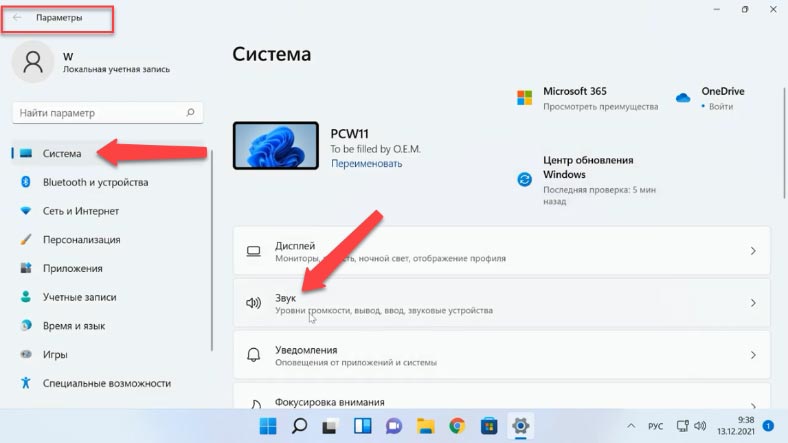
Далее, откройте настройки звука на вашем компьютере. Для этого щелкните правой кнопкой мыши по значку динамика (обычно находится в правом нижнем углу экрана) и выберите опцию "Звуковые настройки" или "Настройки звука".
Шаг 3: Выберите устройство воспроизведения
В окне настроек звука найдите раздел "Воспроизведение". В этом разделе вы должны увидеть список всех доступных устройств воспроизведения на вашем компьютере. Найдите устройство, которое относится к вашему телевизору, и выберите его как основное устройство воспроизведения.
Шаг 4: Настройте параметры звука
После выбора устройства воспроизведения для HDMI, вы можете открыть его свойства и настроить параметры звука. Например, вы можете регулировать громкость, выбирать аудиоформаты и т.д. Это позволит вам настроить звук согласно вашим предпочтениям.
Шаг 5: Проверьте звук
После настройки параметров звука через HDMI, вы можете протестировать его, воспроизведя какой-либо аудиофайл или видео на вашем компьютере. Звук должен автоматически переключиться на телевизор и воспроизводиться через его аудиосистему. Убедитесь, что звук работает корректно и соответствует вашим ожиданиям.
Проблемы и решения
В некоторых случаях может возникнуть проблема с настройкой звука через HDMI на компьютере. Вот несколько проблем, которые могут возникнуть, и способы их решения:
- Отсутствие звука: убедитесь, что HDMI-кабель плотно подключен к компьютеру и телевизору, а также что правильно выбрано устройство воспроизведения в настройках звука.
- Низкое качество звука: проверьте настройки звука и убедитесь, что выбран правильный аудиоформат и громкость уровня.
- Звук только на компьютере: убедитесь, что телевизор правильно подключен к компьютеру и включен в режиме ожидания сигнала HDMI.
Настройка звука на компьютере через HDMI не такая сложная задача, как может показаться на первый взгляд. Следуя вышеуказанным шагам, вы сможете настроить звук на вашем компьютере так, чтобы он воспроизводился через аудиосистему вашего телевизора. Это позволит вам наслаждаться более качественным звуком при просмотре фильмов и видео на большом экране.
Проверка настроек звука на телевизоре
Чтобы установить звук из компьютера на телевизоре с помощью Windows, необходимо проверить настройки звука на самом телевизоре. В этом экспертном тексте мы рассмотрим несколько шагов, которые помогут вам проверить и настроить звук на телевизоре.
Шаг 1: Подключение компьютера к телевизору
Прежде всего, убедитесь, что ваш компьютер правильно подключен к телевизору. Для этого используйте кабель HDMI или VGA, в зависимости от доступных портов на вашем телевизоре и компьютере. Подключите один конец кабеля к порту HDMI или VGA на компьютере, а другой конец — к соответствующему порту на телевизоре.
Пример:
- Если у вас есть HDMI-порты и на компьютере, и на телевизоре, используйте HDMI-кабель.
- Если у вас есть только VGA-порты, используйте VGA-кабель и соедините его с аудио-кабелем, чтобы передать звук.
Шаг 2: Выбор входного источника звука на телевизоре
После подключения компьютера к телевизору переключитесь на правильный входной источник звука на телевизоре. Обычно это делается с помощью пульта дистанционного управления телевизора. Убедитесь, что ваш телевизор настроен на правильный источник звука, который соответствует порту, к которому вы подключили компьютер.
Пример:
- Если вы используете HDMI-кабель, выберите HDMI в качестве источника звука на телевизоре.
- Если вы используете VGA-кабель с аудио-кабелем, выберите аудио вход на телевизоре.
Шаг 3: Проверка настроек звука на телевизоре
Теперь, когда правильный источник звука выбран на телевизоре, приступим к проверке настроек звука на самом телевизоре.
- Настройте громкость телевизора на уровне, который вам удобен.
- Проверьте настройки звука на телевизоре, чтобы убедиться, что звук не отключен и не приглушен. Убедитесь, что настройки звука находятся в активном состоянии.
- Если у вас есть дополнительные настройки звука, такие как режимы звука или эквалайзер, проверьте их и настройте по своему вкусу.
Примечание: Если у вас возникли проблемы с настройками звука на телевизоре или неправильным воспроизведением звука с компьютера, рекомендуется обратиться к руководству пользователя телевизора или связаться с технической поддержкой производителя.
Шаг 4: Проверка настроек звука на компьютере
Последний шаг — проверить и настроить настройки звука на самом компьютере.
- На рабочем столе компьютера нажмите правой кнопкой мыши на значок динамика в системном трее и выберите "Звуковые настройки" или "Настройки звука".
- Если у вас есть дополнительные настройки звука, такие как уровень громкости или эквалайзер, настройте их по своему вкусу.
Пример:
| Примерное название операционной системы | Название настройки звука |
|---|---|
| Windows 10 | Настройки звука |
| Windows 7 | Звук |
После того, как вы проверили и настроили настройки звука на телевизоре и компьютере, звук должен быть доступен и на телевизоре, и на компьютере. Если проблемы с звуком все еще не решены, рекомендуется повторить все шаги снова и убедиться, что каждый шаг выполнен правильно.