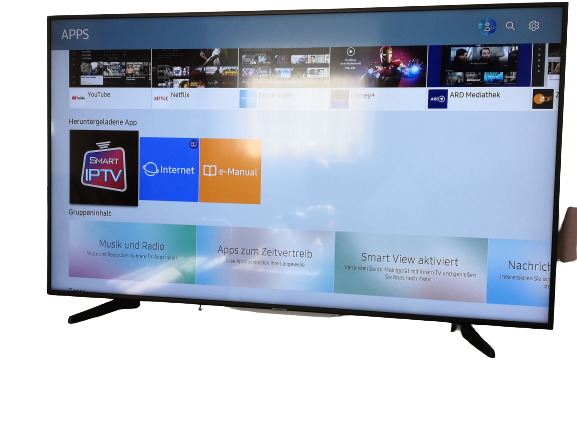
Если вы хотите отключить HDR на своем Samsung телевизоре, вам понадобится перейти в настройки изображения и отключить функцию HDR. В следующих разделах мы расскажем о том, как найти настройки изображения и отключить HDR, а также рассмотрим другие способы настройки изображения на Samsung телевизоре.
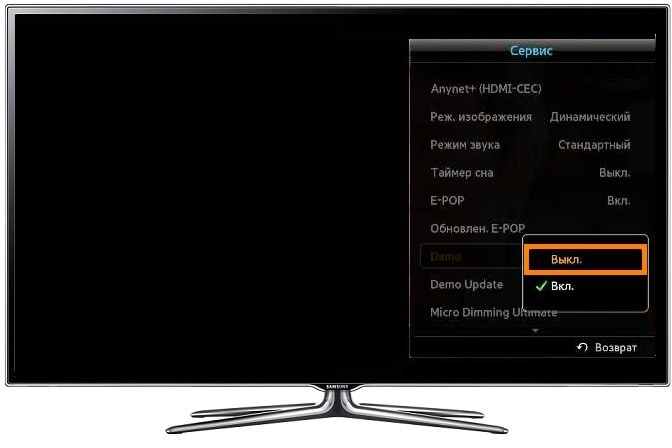
Как отключить HDR на Samsung телевизоре: полное руководство
Способ 1: Использование настроек телевизора
Первым способом отключить HDR на Samsung телевизоре является использование настроек телевизора. Вот как это сделать:
- На пульте дистанционного управления телевизора нажмите кнопку "Меню".
- Перейдите в раздел "Настройки".
- Выберите "Изображение".
- В разделе "Режим изображения" выберите "Стандартный" или "Фильм".
- Прокрутите вниз и найдите опцию "HDR+".
- Выберите "Отключено".
- Нажмите кнопку "Готово" для сохранения изменений.
Способ 2: Использование режима игры
Если вы используете телевизор для игр и хотите отключить HDR только во время игры, вы можете воспользоваться режимом игры. Вот как это сделать:
- На пульте дистанционного управления телевизора нажмите кнопку "Меню".
- Перейдите в раздел "Настройки".
- Выберите "Изображение".
- В разделе "Режим изображения" выберите "Игра".
- Прокрутите вниз и найдите опцию "HDR+".
- Выберите "Отключено".
- Нажмите кнопку "Готово" для сохранения изменений.
Способ 3: Использование внешнего устройства
Если у вас есть внешнее устройство, подключенное к телевизору (например, игровая консоль или Blu-ray плеер), вы можете отключить HDR непосредственно на этом устройстве. Вот как это сделать:
- Найдите опцию "HDR" или "Расширенный динамический диапазон".
- Выберите "Отключено" или "Выкл".
- Сохраните изменения.
Теперь вы знаете, как отключить HDR на Samsung телевизоре. Используйте один из предложенных способов в зависимости от ваших потребностей и предпочтений. Удачи!
Настройка телевизора Samsung для PS4 | Настройка Ps4 |Настройка HDR на PS4
Понимание технологии HDR и ее преимущества
Основные преимущества HDR:
- Больший динамический диапазон: Одним из основных преимуществ HDR является то, что оно позволяет воспроизводить более широкий диапазон яркостей. Это значит, что темные области становятся более детализированными, а светлые области остаются яркими и не теряют деталей.
- Более насыщенные цвета: HDR также способствует воспроизведению более насыщенных и точных цветов. Он позволяет передать больше информации о цвете, что приводит к более реалистичному и яркому изображению.
- Повышенная четкость: Благодаря большему динамическому диапазону и более ярким цветам, изображение с HDR выглядит более четким и детализированным. Это особенно важно при просмотре фильмов и видео с высоким разрешением.
- Повышенная реалистичность: Одним из ключевых преимуществ HDR является его способность создавать более реалистичные и естественные изображения. Они лучше передают атмосферу и качество освещения, что делает просмотр более погружающим и эмоциональным.
- Поддержка контента: С каждым годом все больше и больше контента становится совместимым с технологией HDR. Это включает фильмы, сериалы, видеоигры и другие виды развлечений. Поэтому, имея телевизор с HDR, вы сможете насладиться более высоким качеством контента.
Примеры технологий HDR:
На рынке существует несколько технологий HDR, включая HDR10, Dolby Vision и HLG (Hybrid Log Gamma). HDR10 является самой распространенной и широко поддерживаемой технологией HDR, которая доступна на большинстве телевизоров. Dolby Vision и HLG также предлагают улучшенное качество изображения, но они менее распространены и требуют поддержки со стороны контента и устройств воспроизведения.
Технология HDR открывает новые возможности для просмотра фотографий и видео с более реалистичным и качественным изображением. Она позволяет вам увидеть более яркие цвета, более высокую детализацию и улучшенную четкость. Наличие HDR на вашем телевизоре или другом устройстве позволит вам наслаждаться контентом в лучшем качестве и более глубоко погружаться в мир развлечений.
Почему отключение HDR может быть необходимо
1. Ограниченные возможности источника сигнала
Возможности источника сигнала могут быть ограничены и не позволять полноценно использовать HDR. Например, старые консоли для игр или DVD-плееры могут не поддерживать HDR. В таких случаях, отключение HDR на телевизоре может быть необходимо, чтобы изображение было корректно отображено без искажений или потери качества.
2. Отсутствие контента HDR
Хотя HDR становится все более популярным и многие фильмы, сериалы и видеоигры поддерживают эту технологию, все еще много контента, который не был оптимизирован для него. Если вы смотрите обычные телевизионные передачи или играете в старые игры, то отключение HDR может быть лучшим выбором. В этом случае, отключение HDR позволит получить более естественное и приятное для глаз изображение.
3. Проблемы совместимости
Некоторые телевизоры имеют проблемы совместимости с определенными источниками сигнала HDR. Это может привести к некорректному отображению цветов или другим проблемам с изображением. В таких случаях, отключение HDR может помочь устранить эти проблемы и получить более стабильное и качественное изображение.
4. Чувствительность глаз
Некоторые люди имеют повышенную чувствительность глаз и могут испытывать дискомфорт при просмотре контента HDR, особенно при длительном просмотре. Яркие и насыщенные цвета, а также высокий контраст могут вызывать утомление или даже головные боли. В таких случаях, отключение HDR поможет избежать негативных эффектов и сделает просмотр более комфортным.
5. Экономия энергии
Технология HDR требует большей яркости и усиления подсветки экрана, что может привести к увеличению энергопотребления телевизора. Если вы хотите сэкономить энергию или у вас есть ограниченные ресурсы, то отключение HDR может быть разумным решением.
В целом, отключение HDR может быть необходимо в различных ситуациях, от ограниченных возможностей источника сигнала до проблем совместимости или чувствительности глаз. Важно учитывать свои потребности и предпочтения при настройке технологии HDR на телевизоре.
Шаги по отключению HDR на Samsung телевизоре
Шаг 1: Перейдите в меню настроек телевизора
Первым шагом необходимо открыть меню настроек телевизора. Обычно кнопка меню находится на пульте дистанционного управления. Нажмите на нее для открытия меню.
Шаг 2: Найдите раздел настроек изображения
Когда меню открыто, найдите раздел настроек изображения. Обычно он называется "Изображение", "Настройки экрана" или что-то похожее. Откройте этот раздел.
Шаг 3: Отключите функцию HDR
В разделе настроек изображения найдите опцию, отвечающую за HDR. Название этой опции может различаться в зависимости от модели телевизора. Обычно она называется "HDR+", "Режим HDR" или "Расширенная динамическая гамма". Отключите эту опцию.
Если вы не можете найти опцию HDR в разделе настроек изображения, попробуйте найти раздел "Расширенные настройки" или "Дополнительные настройки". В этом разделе может быть скрытый переключатель для включения или отключения HDR.
Шаг 4: Сохраните изменения и проверьте результат
После того, как вы отключили HDR в настройках, сохраните изменения и вернитесь к просмотру. Проверьте, что HDR больше не активирован. Если все сделано правильно, изображение на телевизоре должно выглядеть без эффекта HDR.
Если вы все еще видите эффект HDR на экране, попробуйте перезагрузить телевизор. В некоторых случаях, изменения настроек вступят в силу только после перезапуска.
Шаг 5: Возможные проблемы и решения
Если после выполнения вышеуказанных шагов эффект HDR все еще присутствует на вашем Samsung телевизоре, проверьте следующие варианты:
- Проверьте источник сигнала: Убедитесь, что источник сигнала, например, плеер Blu-ray или стриминговая служба, также не использует HDR. Даже если вы отключили HDR на телевизоре, изображение может все равно выглядеть с эффектом HDR, если сигнал исходит от источника с HDR.
- Проверьте кабели: Убедитесь, что используемые кабели HDMI поддерживают передачу HDR сигнала. Если кабель не поддерживает HDR, изображение может все равно отображаться с эффектом HDR, даже если функция HDR на телевизоре отключена.
Отключение HDR на Samsung телевизоре может быть полезным в тех случаях, когда вы хотите просматривать контент без эффекта HDR. Следуя вышеуказанным шагам, вы сможете отключить HDR на своем телевизоре и настроить изображение согласно своим предпочтениям.
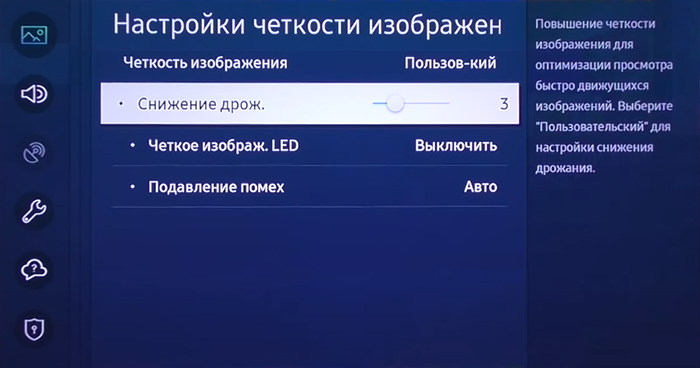
Дополнительные настройки для лучшего качества изображения
Когда речь заходит о качестве изображения на Samsung телевизоре, есть несколько дополнительных настроек, которые могут улучшить ваше визуальное восприятие. В этой статье мы рассмотрим несколько важных факторов, которые можно настроить для достижения наилучшего качества изображения.
1. Разрешение и формат изображения
Первым шагом к улучшению качества изображения является правильная настройка разрешения и формата изображения на вашем телевизоре. Вы можете выбрать разрешение, которое наилучшим образом соответствует возможностям вашего телевизора, а также выбрать формат изображения, который подходит для просматриваемого контента.
2. Яркость и контрастность
Яркость и контрастность являются ключевыми параметрами для достижения наилучшего качества изображения на вашем телевизоре. Установка оптимальной яркости и контрастности может значительно улучшить детализацию и четкость изображения. Рекомендуется экспериментировать с этими настройками, чтобы найти оптимальные значения для вашего телевизора и просматриваемого контента.
3. Цветовая насыщенность
Цветовая насыщенность определяет насыщенность и насыщенность цветов на вашем телевизоре. Слишком яркие или бледные цвета могут негативно влиять на восприятие изображения. Регулировка цветовой насыщенности помогает достичь более естественного и реалистичного отображения цветов на вашем телевизоре.
4. Размер и положение изображения
Настройка размера и положения изображения на экране также может повлиять на качество просматриваемого контента. Убедитесь, что изображение полностью заполняет экран и не искажается. Корректировка размера и положения изображения может помочь достичь наилучшего качества и удобства просмотра.
5. Улавливание движения и шумоподавление
Улавливание движения и шумоподавление — это функции, которые позволяют снизить размытие и шумность изображения, особенно в быстром движении или при низком качестве источника контента. Включение этих функций может улучшить четкость и детализацию изображения, но также может вызывать эффект "искусственности". Рекомендуется экспериментировать с этими функциями, чтобы найти баланс между улучшением качества и естественностью изображения.
6. Поддержка HDR
Если ваш телевизор поддерживает технологию HDR (High Dynamic Range), включение этой функции может значительно улучшить качество изображения. HDR позволяет передавать более широкий диапазон яркости и цветов, что создает более реалистичное и глубокое изображение. Однако, если вы обнаружили, что HDR настройки не соответствуют вашим ожиданиям или приводят к нежелательным эффектам, вы всегда можете отключить эту функцию.
7. Калибровка телевизора
Калибровка телевизора — это процесс, при котором настраиваются различные параметры изображения, чтобы достичь наилучшего качества и точности цветов. Если вы не уверены в своих навыках калибровки, рекомендуется обратиться к профессионалу или использовать специализированные калибровочные инструменты для того, чтобы достичь наилучшего качества изображения на вашем телевизоре.
Настройка дополнительных параметров изображения на Samsung телевизоре может значительно улучшить качество просматриваемого контента. Вы можете экспериментировать с различными настройками, чтобы найти оптимальные значения для вашего телевизора и просматриваемого контента. Помните, что качество изображения — это вопрос индивидуальных предпочтений, поэтому уделите время и внимание настройке телевизора, чтобы достичь наилучших результатов.
Проверка результатов: как убедиться, что HDR успешно отключен
Отключение функции HDR (High Dynamic Range) на телевизоре Samsung может быть важным шагом для оптимизации отображения контента, особенно если он не соответствует вашим предпочтениям или требованиям. После выполнения всех необходимых настроек и изменений, важно убедиться, что HDR успешно отключен. В этом тексте мы рассмотрим несколько способов проверки результатов и подтверждения отключения функции HDR на Samsung телевизоре.
1. Проверка настроек телевизора
Первым и наиболее простым способом проверить, была ли функция HDR успешно отключена, является проверка настроек самого телевизора. В большинстве моделей Samsung телевизора HDR включается и выключается в меню "Изображение" или "Настройки изображения". Проверьте эти разделы на предмет наличия опции HDR и убедитесь, что она отключена.
2. Проверка настроек подключенного устройства
Если HDR все еще активирован на вашем телевизоре, проверьте настройки подключенного устройства, такие как приставка или Blu-ray проигрыватель. Возможно, функция HDR была включена именно в этих настройках. Перейдите в меню настроек подключенного устройства и убедитесь, что HDR отключено.
3. Проверка источника контента
Третьим способом проверки результатов отключения HDR является проверка источника контента. Воспроизведите видео или фильм, для которого HDR поддерживается, и обратите внимание на отображение. Если цвета и контрастность воспроизводимого контента выглядят более пастельными и менее яркими, это может свидетельствовать об успешном отключении функции HDR.
4. Проверка через специальные инструменты
Для более точной проверки результата отключения HDR можно воспользоваться специальными инструментами. Некоторые производители телевизоров предлагают приложения или программное обеспечение, которые позволяют тестировать и настраивать различные параметры изображения, включая HDR. Эти инструменты могут помочь установить, была ли функция HDR успешно отключена и какие изменения вносит отключение в общую картинку. Информацию о наличии таких инструментов можно найти на официальном сайте производителя.
5. Проверка с помощью тестового сигнала
Дополнительным способом проверки успешного отключения HDR может быть использование тестового сигнала, который специально создан для проверки работы HDR на телевизоре. Этот сигнал обычно предоставляется некоторыми веб-сайтами и может быть загружен на телевизор через USB или другие подключения. Воспроизведение тестового сигнала HDR поможет убедиться, что функция HDR действительно отключена и не влияет на отображение контента.
В итоге, проверка результатов отключения HDR на телевизоре Samsung можно осуществить различными способами, начиная с проверки настроек телевизора и подключенных устройств, заканчивая использованием специальных инструментов и тестового сигнала. Сочетание нескольких методов позволит убедиться, что HDR успешно отключен и повторное воспроизведение контента будет соответствовать вашим предпочтениям и ожиданиям отображения.