Чтобы открыть камеру в ВКонтакте и отсканировать код с телевизора, нужно следовать нескольким простым шагам. Сначала откройте приложение ВКонтакте на своем смартфоне и войдите в свой аккаунт. Затем найдите раздел "Камера" справа от поля ввода сообщений и нажмите на него. После этого наведите камеру на QR-код на экране телевизора и дождитесь, пока приложение распознает код. После успешного распознавания можно будет перейти на страницу или выполнить другие действия, соответствующие QR-коду.
В следующих разделах статьи мы рассмотрим подробнее, как открыть камеру в ВКонтакте на разных устройствах (Android, iOS), что делать, если у вас не работает функция сканирования QR-кодов в приложении ВКонтакте, и как использовать сканирование QR-кодов для других целей, например, для добавления друзей или получения скидок.
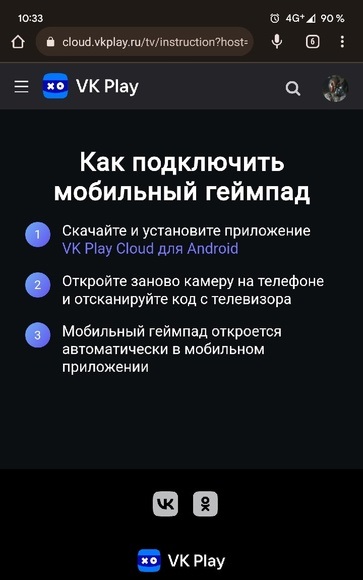
Зачем открыть камеру ВКонтакте для сканирования кода с телевизора
Удобство использования
Сканирование кода с телевизора с помощью камеры ВКонтакте обеспечивает удобство и простоту использования. Вам не придется вводить длинные и сложные ссылки вручную, достаточно просто направить камеру на код и приложение ВКонтакте автоматически распознает его. Это особенно полезно для пользователей, у которых нет возможности или желания вводить длинные адреса или искать нужную страницу по ключевым словам. Сканирование кода с телевизора позволяет сэкономить время и силы.
Быстрый доступ к контенту
Открытие камеры ВКонтакте для сканирования кода с телевизора позволяет быстро получить доступ к контенту. Например, если вы смотрите программу или фильм на телевизоре и хотите перейти на страницу в социальной сети, связанную с этим контентом, то сканирование кода с телевизора позволит вам сразу перейти на нужную страницу, минуя поиск в интернете или в самой социальной сети. Это сэкономит ваше время и позволит быстрее взаимодействовать с интересующим вас контентом.
Персонализация
Открытие камеры ВКонтакте для сканирования кода с телевизора также позволяет персонализировать ваш опыт использования социальной сети. Например, вы можете сканировать коды с телевизоров в магазинах, кафе или на уличных рекламных щитах, чтобы получить доступ к эксклюзивному контенту, скидкам или предложениям. Это создает дополнительную ценность и интерес для пользователей ВКонтакте, делая их опыт использования социальной сети более интерактивным и индивидуальным.
Дополнительные возможности
Открытие камеры ВКонтакте для сканирования кода с телевизора предоставляет дополнительные возможности для взаимодействия с контентом. Например, вы можете сканировать коды, чтобы подписаться на определенный канал или страницу, получить информацию о предстоящих событиях или акциях, совершить покупку или оставить отзыв. Это удобно и эффективно, так как вы можете совершать все эти действия прямо с экрана телевизора, минуя поиск или ввод данных вручную. Это также способствует взаимодействию с контентом и созданию более глубоких связей между пользователями и контент-провайдерами.
Как открыть профиль VK ВКонтакте по фотографии QR кода
Передача контента на телевизор
В современном мире все больше людей стремятся получать развлекательный и информационный контент на больших экранах, таких как телевизоры. Для этого существует несколько способов передачи контента на телевизор, которые обеспечивают удобство и простоту использования. В данной статье рассмотрим некоторые из них.
1. Подключение телевизора к компьютеру или ноутбуку
Один из наиболее распространенных способов передачи контента на телевизор — это подключение телевизора к компьютеру или ноутбуку. Для этого требуется использовать HDMI-кабель, который позволяет передавать видео- и аудиосигналы высокого качества. Просто подключите один конец кабеля к HDMI-выходу вашего компьютера или ноутбука, а другой конец — к HDMI-входу вашего телевизора. После подключения выберите соответствующий источник сигнала на телевизоре и настройте разрешение и масштабирование, если необходимо.
Если у вас нет HDMI-кабеля, но есть VGA- или DVI-кабель, вы можете воспользоваться адаптером для подключения вашего компьютера или ноутбука к телевизору. Убедитесь, что ваш компьютер или ноутбук поддерживает соответствующий выход и кабель, и выберите соответствующий вход на телевизоре.
2. Использование стриминговых устройств
В настоящее время существует множество стриминговых устройств, которые позволяют передавать контент с различных платформ на телевизор. Некоторые из наиболее популярных стриминговых устройств — это Amazon Fire TV Stick, Apple TV, Google Chromecast и Roku Streaming Stick. Эти устройства подключаются к HDMI-порту телевизора и позволяют стримить видео, музыку, фотографии и другой контент с популярных платформ, таких как YouTube, Netflix, Spotify и других. Подключение стримингового устройства к Wi-Fi-сети обеспечивает доступ к широкому спектру контента без необходимости подключения компьютера или ноутбука.
3. Использование медиаплееров
Медиаплееры — это устройства, которые позволяют воспроизводить мультимедийный контент с внешних накопителей, таких как USB-флешки, жесткие диски, карты памяти и другие устройства хранения данных. Они подключаются к телевизору с помощью HDMI-кабеля и позволяют просматривать фотографии, видео, слушать музыку и даже играть в игры. Некоторые медиаплееры поддерживают различные форматы файлов, а также имеют функцию онлайн-просмотра видео и доступа к популярным платформам.
4. Подключение смартфона к телевизору
Смартфоны современных моделей имеют возможность подключения к телевизору через HDMI-кабель или через беспроводные технологии, такие как Miracast, Chromecast и Apple AirPlay. Подключение смартфона к телевизору позволяет передавать фотографии и видео с мобильного устройства на большой экран, просматривать контент из различных приложений и играть в игры. Некоторые телевизоры также имеют специальные приложения, которые позволяют управлять телевизором с помощью смартфона.
5. Использование сетевых медиаплееров
Сетевые медиаплееры — это устройства, которые позволяют воспроизводить контент с локальных сетевых хранилищ, таких как домашние серверы NAS или компьютеры. Они подключаются к телевизору через HDMI-кабель и обеспечивают доступ к видео, музыке и фотографиям, хранящимся на других устройствах в сети. Сетевые медиаплееры также могут поддерживать онлайн-просмотр видео, музыки и другого контента с популярных платформ.
6. Использование цифрового телевидения
Если у вас есть цифровое телевидение или провайдер кабельного телевидения, вы можете использовать их специальные ресиверы или приставки для просмотра контента на телевизоре. Эти устройства подключаются к телевизору и позволяют просматривать телевизионные каналы, использовать интерактивные сервисы, записывать и воспроизводить контент.
В завершение можно сказать, что существует множество способов передачи контента на телевизор, и каждый из них имеет свои преимущества и ограничения. Выбор способа зависит от ваших потребностей, доступных устройств и функций вашего телевизора. Важно учитывать совместимость устройств и качество подключения, чтобы обеспечить лучший опыт просмотра на большом экране.
Удобство использования
Быстрый доступ к функции
Для открытия камеры в ВКонтакте и сканирования QR-кода с телевизора, пользователю необходимо всего лишь зайти в приложение и найти соответствующую функцию в меню. Благодаря интуитивно понятному интерфейсу, пользователь сразу поймет, как открыть камеру и начать сканирование.
Многофункциональность
Открытие камеры в ВКонтакте для сканирования QR-кодов с телевизора предлагает пользователю множество возможностей. Например, пользователь может использовать эту функцию для просмотра дополнительной информации о телепередаче, будь то расписание, дополнительные материалы или интересные факты. Также, пользователь может использовать сканирование QR-кода для прямого перехода на сайт телеканала или для получения дополнительных скидок и бонусов.
Удобство и экономия времени
Открытие камеры в ВКонтакте для сканирования QR-кодов с телевизора является удобным и быстрым способом получить дополнительную информацию и взаимодействовать с внешними устройствами. Воспользовавшись этой функцией, пользователь экономит время, которое мог бы потратить на поиск информации в интернете или на изучение специальных приложений для телевизора.
Возможность взаимодействия с другими пользователями
Открытие камеры в ВКонтакте для сканирования QR-кодов с телевизора также позволяет пользователю взаимодействовать с другими пользователями. Например, после сканирования QR-кода, можно поделиться найденной информацией с друзьями или обсудить интересную телепередачу в комментариях. Таким образом, открытие камеры в ВКонтакте стимулирует социальное взаимодействие и обмен информацией.
Расширение возможностей
Кроме использования открытой камеры в ВКонтакте для сканирования QR-кодов с телевизора, пользователь может также воспользоваться другими функциями и возможностями социальной сети. Например, на странице телеканала в ВКонтакте можно подписаться на обновления и получать актуальную информацию о новых телепередачах и событиях. Также можно просматривать записи прошлых телепередач, оставлять комментарии и участвовать в опросах и конкурсах.
Расширенные функции
Платформа ВКонтакте предлагает пользователям не только базовые функции, такие как общение с друзьями, публикация фотографий и видеозаписей, но и ряд расширенных возможностей. Ниже представлены некоторые из них:
1. Видеозвонки и видеоконференции
ВКонтакте позволяет своим пользователям общаться не только текстовыми сообщениями, но и голосом, а также проводить видеозвонки и видеоконференции. Это удобно для тех случаев, когда нужно максимально приблизиться к ощущению реального общения, например, при разговоре с родными или друзьями находясь в другой стране.
2. Создание и редактирование музыкальных плейлистов
ВКонтакте предлагает широкие возможности для прослушивания музыки. Пользователи могут создавать свои плейлисты, сортировать треки, делиться плейлистами с друзьями. Более того, сервис имеет огромную базу музыкальных композиций, которая позволяет пользователям наслаждаться любимыми треками в любое время и в любом месте.
3. Организация мероприятий и групп
ВКонтакте предоставляет возможность пользователям создавать и организовывать мероприятия, такие как концерты, спортивные соревнования, выставки и т.д. Также можно создавать группы по интересам, где люди с общими интересами и вкусами могут общаться и делиться информацией.
4. Магазины и рекламные кампании
ВКонтакте предоставляет бизнес-пользователям возможность создания собственных магазинов на платформе. Это позволяет организациям и предпринимателям продавать свои товары и услуги, расширять свою аудиторию и увеличивать прибыль. Кроме того, ВКонтакте предлагает рекламные инструменты, позволяющие наиболее эффективно продвигать бренды и товары.
5. Игры и развлечения
ВКонтакте также предлагает широкий выбор игр и развлечений для своих пользователей. Пользователи могут играть вместе с друзьями, соревноваться, развивать свои навыки, зарабатывать достижения и т.д. Это отличная возможность провести время с удовольствием и получить новые впечатления.
6. Возможность создания приложений и ботов
ВКонтакте предоставляет разработчикам возможность создавать собственные приложения и ботов для платформы. Это позволяет создавать дополнительные сервисы для пользователей, такие как календари, калькуляторы, переводчики и другие полезные инструменты.
7. Оплата товаров и услуг
ВКонтакте предоставляет возможность пользователям оплачивать товары и услуги через платформу. Это удобно для покупки различных товаров, включая билеты на мероприятия, музыку, фильмы и многое другое, а также для оплаты различных услуг, таких как доставка, бронирование гостиницы и т.д.
8. Возможность создания собственных статей и публикаций
ВКонтакте предоставляет пользователям возможность создавать и публиковать свои статьи и другие публикации. Это позволяет делиться своими мыслями, идеями, опытом и знаниями с другими пользователями платформы. Также это отличная возможность для тех, кто хочет развиваться в написании текстов и получить обратную связь от аудитории.

Как открыть камеру ВКонтакте на компьютере
1. Обновите версию браузера
Первым шагом для открытия камеры ВКонтакте на компьютере является обновление версии вашего браузера. Убедитесь, что у вас установлена последняя версия браузера Chrome, Firefox или Safari, так как эти браузеры лучше всего поддерживают функциональность камеры веб-сайтов.
2. Разрешите доступ к камере и микрофону
После обновления браузера необходимо разрешить доступ к камере и микрофону на вашем компьютере. Это можно сделать следующим образом:
- Для браузера Chrome: откройте настройки браузера, перейдите в раздел "Конфиденциальность и безопасность" и разрешите доступ к камере и микрофону для веб-сайта ВКонтакте.
- Для браузера Firefox: откройте настройки браузера, выберите вкладку "Приватность и безопасность" и разрешите доступ к камере и микрофону для веб-сайта ВКонтакте.
- Для браузера Safari: откройте настройки браузера, перейдите в раздел "Конфиденциальность" и разрешите доступ к камере и микрофону для веб-сайта ВКонтакте.
3. Откройте веб-версию ВКонтакте
После того, как вы обновили браузер и разрешили доступ к камере и микрофону, откройте веб-версию ВКонтакте на вашем компьютере. Для этого вам необходимо ввести адрес сайта vk.com в адресной строке браузера.
4. Найдите раздел "Сообщения"
На главной странице ВКонтакте найдите раздел "Сообщения" в верхнем меню. Кликните на него, чтобы открыть список диалогов.
5. Нажмите на иконку камеры
В списке диалогов вы увидите иконку камеры справа от поля ввода сообщений. Нажмите на эту иконку, чтобы открыть камеру ВКонтакте на вашем компьютере.
Теперь у вас открылась камера ВКонтакте на компьютере, и вы можете использовать ее для съемки фотографий и видео, а также для видеозвонков с другими пользователями.
В этой статье мы рассмотрели, как открыть камеру ВКонтакте на компьютере. Для этого необходимо обновить версию браузера, разрешить доступ к камере и микрофону, открыть веб-версию ВКонтакте, найти раздел "Сообщения" и нажать на иконку камеры. Теперь вы можете наслаждаться возможностями камеры ВКонтакте прямо на своем компьютере.