
Открытие медиатеки на телевизоре — простая и удобная процедура. В зависимости от модели телевизора и операционной системы, процедура открытия медиатеки может немного отличаться. В данной статье мы рассмотрим основные шаги, которые помогут вам открыть медиатеку на телевизоре и насладиться просмотром ваших любимых фильмов и сериалов.
В следующих разделах статьи мы расскажем о том, как открыть медиатеку на популярных операционных системах, таких как Android TV, Apple TV и Smart TV. Мы также рассмотрим особенности открытия медиатеки на различных моделях телевизоров, а также поделимся полезными советами по организации и хранению вашей медиатеки.
Чтобы узнать больше о том, как открыть медиатеку на телевизоре, читайте нашу статью до конца! Вы узнаете много полезной информации и сможете легко настроить и использовать медиатеку на своем телевизоре.
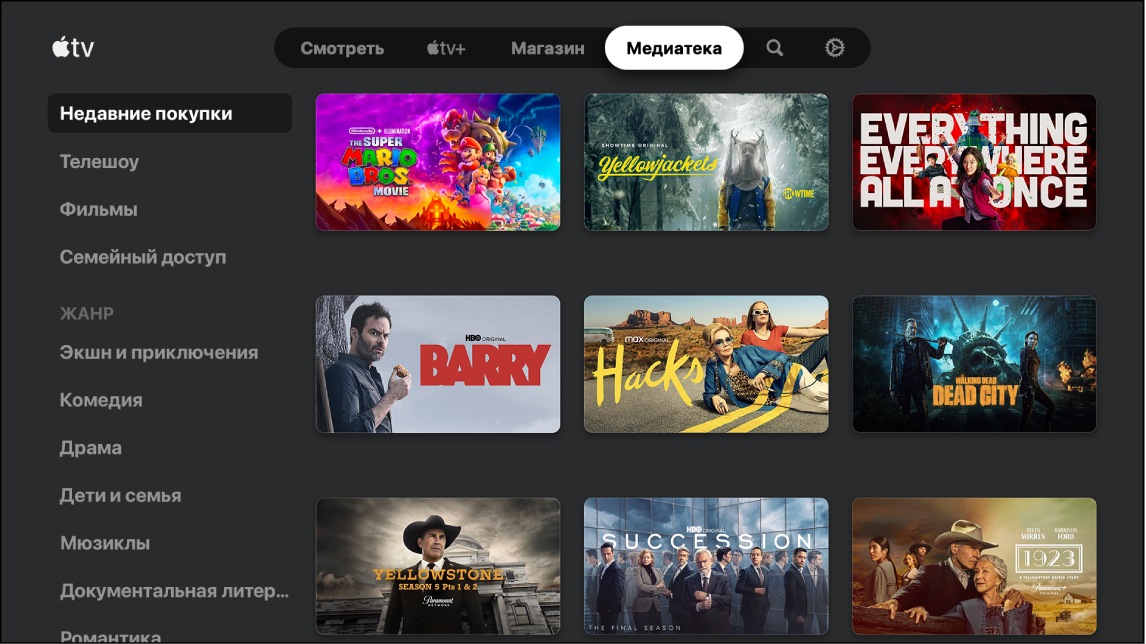
Основные способы открытия медиатеки на телевизоре
В наше время телевизоры стали не только средством просмотра телевизионных программ, но и мультимедийным центром, позволяющим открыть медиатеку с различными видео и аудио контентом. В данной статье рассмотрим основные способы открытия медиатеки на телевизоре.
1. Подключение носителя с медиаконтентом
Один из самых простых и распространенных способов открыть медиатеку на телевизоре — это подключение носителя с медиаконтентом. Это может быть USB флешка, жесткий диск или другое устройство хранения данных.
Для того чтобы открыть медиатеку, необходимо:
- Подключить носитель с медиаконтентом к телевизору с помощью USB-порта или другого совместимого разъема.
- Выбрать и открыть соответствующее приложение на телевизоре для просмотра медиаконтента.
- Воспользоваться интерфейсом приложения для выбора нужного видео или аудио файла для воспроизведения.
Данный способ удобен тем, что позволяет смотреть медиаконтент без необходимости подключения к интернету. Однако, требуется наличие самого носителя с контентом, что может быть не всегда удобно.
2. Подключение компьютера к телевизору
Если у вас есть компьютер с медиаконтентом, вы можете подключить его к телевизору для открытия медиатеки. Для этого необходимо:
- Подключить компьютер к телевизору с помощью HDMI-кабеля или другого совместимого соединения.
- Настроить телевизор на вход сигнала от компьютера.
- Открыть медиаплеер на компьютере и выбрать нужный видео или аудио файл для воспроизведения.
Подключение компьютера к телевизору предоставляет больше возможностей для работы с медиатекой, так как на компьютере можно установить различные программы для проигрывания контента. Кроме того, такой способ позволяет использовать интернет для поиска и стриминга контента.
3. Использование умного телевизора
Если у вас есть умный телевизор, то вы можете воспользоваться его функциями для открытия медиатеки. Умные телевизоры имеют встроенные приложения, с помощью которых можно просматривать видео, слушать музыку и просматривать фото.
Чтобы открыть медиатеку на умном телевизоре, необходимо:
- Включить телевизор и подключить его к интернету.
- Выбрать и запустить нужное приложение для просмотра медиаконтента.
- Воспользоваться интерфейсом приложения для выбора и воспроизведения нужного контента.
Использование умного телевизора удобно тем, что не требуется дополнительных устройств для просмотра медиаконтента. Кроме того, такие телевизоры обычно имеют более простой и интуитивно понятный интерфейс.
4. Использование специальных приложений и сервисов
Существуют также специальные приложения и сервисы, которые позволяют открыть медиатеку на телевизоре. Например, это может быть приложение YouTube или другой сервис для просмотра видео контента, музыкальные стриминговые сервисы и другие.
Чтобы открыть медиатеку с помощью специальных приложений и сервисов, необходимо:
- Установить нужное приложение или сервис на телевизор.
- Запустить приложение или сервис и войти в свою учетную запись, если это требуется.
- Воспользоваться интерфейсом приложения или сервиса для выбора и воспроизведения нужного контента.
Использование специальных приложений и сервисов позволяет получить доступ к большому количеству контента, однако может требовать подписки или платных услуг.
PLEX МЕДИАТЕКА И DLNA СЕРВЕР, КАТАЛОГИЗАТОР, ПЛЕЕР, НА ЛЮБОМ УСТРОЙСТВЕ. МЕДИАСЕРВЕР ДЛЯ ДОМА
Подключение через Smart TV
1. Подключение к интернету
Первым шагом для использования Smart TV и открытия медиатеки на телевизоре является подключение телевизора к интернету. Для этого можно воспользоваться проводным подключением Ethernet или беспроводным Wi-Fi подключением. В большинстве случаев, телевизоры уже имеют встроенный модуль Wi-Fi, который позволяет подключиться к домашней беспроводной сети.
2. Установка приложений
Большинство Smart TV имеют возможность установки и использования приложений. Для открытия медиатеки на телевизоре необходимо установить приложение, которое предоставляет доступ к медиатеке. В зависимости от производителя телевизора и операционной системы Smart TV, приложение может иметь разное название и находиться в разделе приложений или магазине приложений на телевизоре.
3. Авторизация и выбор контента
После установки приложения необходимо авторизоваться в медиатеке, если это требуется. Затем можно выбрать интересующий контент для просмотра. В медиатеках обычно представлены фильмы, сериалы, шоу, спортивные трансляции и другой контент. Пользователь может выбрать нужный раздел и приступить к просмотру выбранного материала.
4. Управление и настройки
Smart TV обычно имеет удобное управление с помощью пульта дистанционного управления или специального мобильного приложения. Пользователь может выбирать контент, управлять паузой, перемоткой, громкостью и другими функциями с помощью пульта или своего смартфона.
5. Обновление приложений
Для улучшения функционала и исправления возможных ошибок, рекомендуется регулярно обновлять установленные приложения на Smart TV. Подобно обновлению приложений на смартфоне или компьютере, обновление приложений на телевизоре позволяет получить новые функции и улучшенную производительность.
6. Рекомендации по выбору телевизора
Если вы планируете использовать медиатеку на телевизоре, при выборе телевизора обратите внимание на наличие функции Smart TV и возможности установки приложений. Также стоит обратить внимание на размер экрана, разрешение изображения, наличие поддержки Wi-Fi и другие технические характеристики, которые вам важны.
В результате, используя Smart TV и подключение к интернету, вы сможете открыть медиатеку на телевизоре и наслаждаться просмотром любимых фильмов, сериалов и другого контента прямо на большом экране.
Использование медиаплеера или приставки
Современные телевизоры могут воспроизводить цифровые медиафайлы напрямую с USB-накопителей или по сети. Однако, чтобы получить больше возможностей и функциональность, многие пользователи предпочитают использовать медиаплееры или приставки.
Медиаплееры
Медиаплееры — это компактные устройства, предназначенные для воспроизведения аудио и видео файлов на телевизоре. Они обычно подключаются к телевизору посредством HDMI-кабеля и снабжены разъемами для подключения накопителей или карт памяти.
Преимущества использования медиаплеера:
- Медиаплееры поддерживают большое количество форматов аудио и видео файлов, включая высокое разрешение (Full HD, 4K) и 3D.
- Многие медиаплееры имеют возможность подключения к интернету, что позволяет стримить контент с онлайн-сервисов или использовать дополнительные функции, такие как просмотр YouTube или доступ к социальным сетям.
- Некоторые медиаплееры обладают встроенным жестким диском или сетевым хранилищем, что дает возможность создавать собственную медиатеку с фильмами, музыкой и фотографиями.
Приставки
Приставки, или смарт-боксы, являются более продвинутыми устройствами по сравнению с медиаплеерами. Они представляют собой полноценные мини-компьютеры, основанные на операционных системах Android, iOS или Windows.
Преимущества использования приставки:
- Приставки обладают всеми функциями медиаплееров, но также позволяют устанавливать приложения из интернет-магазинов, таких как Google Play или App Store. Это расширяет возможности пользователей и позволяет использовать различные сервисы и приложения, включая игры, социальные сети, онлайн-кинотеатры и другие развлекательные или полезные программы.
- Некоторые приставки поддерживают голосовое управление, позволяя пользователю управлять телевизором с помощью голосовых команд.
- Приставки имеют возможность подключения к интернету посредством Wi-Fi или Ethernet, что позволяет стримить контент с онлайн-сервисов без дополнительных устройств.
Примеры медиаплееров и приставок
Существует множество различных медиаплееров и приставок на рынке. Некоторые из них:
| Медиаплееры | Приставки |
|---|---|
| Apple TV | Google Chromecast |
| Xiaomi Mi Box | Amazon Fire TV |
| Roku Streaming Stick | NVIDIA Shield TV |
Каждый из этих устройств имеет свои особенности и функциональность, поэтому выбор зависит от индивидуальных предпочтений и потребностей пользователя.
Использование медиаплеера или приставки позволяет сделать телевизор более универсальным и функциональным устройством. Благодаря возможности воспроизведения различных форматов файлов и подключения к интернету, пользователи могут наслаждаться медиаконтентом, играми и другими сервисами прямо на большом экране телевизора.
Как открыть медиатеку через Smart TV
1. Подключите телевизор к интернету
Прежде чем открыть медиатеку на телевизоре, необходимо убедиться, что он подключен к интернету. Для этого можно использовать проводное подключение через LAN-кабель или беспроводное подключение Wi-Fi. Проверьте настройки подключения в меню телевизора, выберите соответствующую сеть и введите пароль, если это требуется.
2. Найдите и откройте приложение медиатеки
После подключения к интернету необходимо найти и открыть приложение медиатеки на телевизоре. Обычно, такие приложения предустановлены на Smart TV и находятся на главном экране или в специальной папке "Приложения". Если приложение медиатеки отсутствует, необходимо скачать его из магазина приложений Smart TV.
3. Войдите в свой аккаунт или зарегистрируйтесь
Чтобы получить доступ к медиатеке, часто требуется войти в свой аккаунт или зарегистрироваться. Это позволяет сохранять плейлисты, историю просмотра и другие настройки. Введите свои учетные данные, указанные при регистрации, и следуйте инструкциям на экране для входа или регистрации.
4. Поиск и воспроизведение контента
После успешного входа в медиатеку можно начать поиск и воспроизведение контента. Обычно, в медиатеке доступны категории фильмов, сериалов, музыки и других медиафайлов. Выберите нужную категорию и просмотрите доступные варианты. Чтобы воспроизвести контент, наведите курсор на выбранный элемент и нажмите кнопку "Воспроизвести" или "ОК" на пульт дистанционного управления.
5. Управление воспроизведением
После начала воспроизведения контента на телевизоре появятся кнопки управления воспроизведением. Некоторые из них могут включать в себя кнопки "Пауза", "Воспроизведение", "Перемотка вперед" и "Перемотка назад". Используйте эти кнопки на пульт дистанционного управления для управления воспроизведением контента.
6. Выход из медиатеки
По окончании просмотра контента или в случае необходимости выйти из медиатеки, нажмите кнопку "Выход" или "Главное меню" на пульте дистанционного управления. Вы будете перенаправлены на главный экран Smart TV или в меню приложений.
Теперь вы знаете, как открыть медиатеку через Smart TV. Следуйте указанным выше шагам, чтобы насладиться просмотром своего любимого контента на большом экране телевизора.
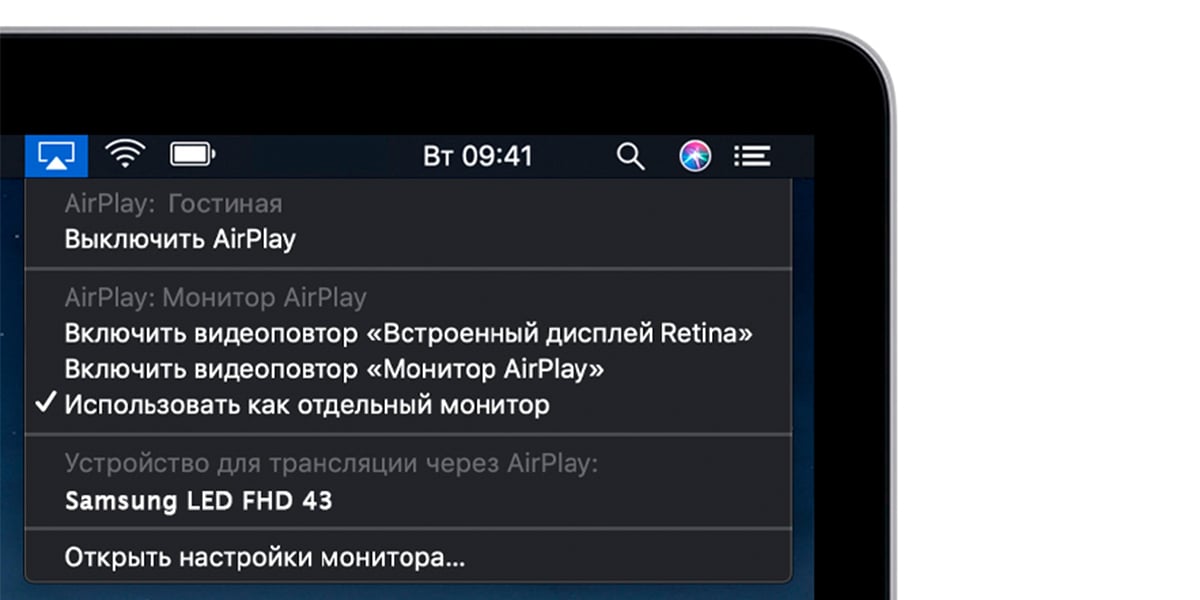
Подключение к Интернету
Проводное подключение
Проводное подключение — это классический способ подключения к Интернету с использованием сетевого кабеля. Для проводного подключения необходимо иметь провайдера, который обеспечивает доступ к сети Интернет.
Основное преимущество проводного подключения — стабильность и высокая скорость передачи данных. По проводному соединению можно получить достаточно высокую скорость Интернета, что особенно важно при просмотре видеофайлов, играх онлайн и других активностях, требующих быстрого интернет-соединения.
Однако, проводное подключение имеет и свои недостатки. Во-первых, использование сетевого кабеля ограничивает мобильность пользователя. Во-вторых, установка и подключение кабеля могут требовать определенных навыков и знаний, что может вызвать сложности для некоторых пользователей. Также, проводное подключение требует наличие провайдера и подписки на услуги, что может повлечь дополнительные расходы.
Беспроводное подключение
Беспроводное подключение — это способ подключения к Интернету без использования проводов и кабелей. Для беспроводного подключения необходимо наличие Wi-Fi роутера или доступа к общественным Wi-Fi точкам.
Главное преимущество беспроводного подключения — мобильность. Благодаря Wi-Fi технологии можно подключаться к Интернету в любой точке, где есть доступ к Wi-Fi сети. Это особенно удобно для использования портативных устройств, таких как смартфоны и планшеты.
Однако, беспроводное подключение имеет и свои недостатки. Во-первых, скорость передачи данных по Wi-Fi может быть ниже, чем по проводному подключению. Это особенно заметно при использовании большого количества устройств в одной Wi-Fi сети. Во-вторых, безопасность Wi-Fi сетей может быть недостаточной, поэтому необходимо принимать меры для защиты своего подключения.
Мобильное подключение
Мобильное подключение — это способ подключения к Интернету с помощью мобильной сети. Для мобильного подключения необходимо иметь мобильный телефон или другое устройство с поддержкой мобильного интернета.
Основное преимущество мобильного подключения — мобильность. Благодаря мобильной сети можно подключаться к Интернету практически в любом месте, где есть доступ к сотовой связи.
Недостатком мобильного подключения является ограниченный трафик и скорость передачи данных, которые зависят от тарифного плана и качества сигнала. Также, мобильное подключение может оказаться менее стабильным по сравнению с проводным или беспроводным подключением.
Подключение к Интернету имеет много преимуществ и способов реализации. Каждый способ имеет свои особенности и подходит для определенных ситуаций. Выбор способа подключения зависит от ваших потребностей, доступности провайдеров и сетей, а также от вашего местоположения и бюджета.







