Для перепрошивки телевизора hi 55usy151x, вам понадобится компьютер, USB-накопитель и обновленное программное обеспечение для вашей модели телевизора. В этой статье мы расскажем вам, как перепрошить телевизор hi 55usy151x шаг за шагом, чтобы улучшить его производительность и функциональность. В следующих разделах мы рассмотрим подготовку к прошивке, скачивание и установку нового программного обеспечения, а также проблемы и советы при перепрошивке. Это руководство поможет вам успешно перепрошить ваш телевизор и сделать его еще лучше.
Подготовка телевизора к перепрошивке
Перепрошивка телевизора может быть необходима, если устройство работает нестабильно, имеет проблемы с программным обеспечением или требует обновления функционала. Перед тем, как приступить к перепрошивке, необходимо правильно подготовить телевизор, чтобы избежать потери данных и возможных проблем в процессе обновления.
1. Резервное копирование данных
Перед перепрошивкой телевизора рекомендуется создать резервные копии всех важных данных, таких как настройки, сохраненные файлы, закладки и другие персональные данные. Это позволит вам сохранить информацию в случае потери данных в процессе обновления или восстановить данные после завершения процедуры.
2. Подключение к интернету
Для успешной перепрошивки телевизора необходимо его подключить к интернету. Это может быть сделано через проводное подключение к роутеру или через Wi-Fi. Проверьте соединение перед началом обновления, чтобы убедиться, что вы имеете стабильное и надежное подключение к интернету.
3. Очистка памяти
Перед перепрошивкой рекомендуется очистить память телевизора от ненужных файлов и приложений. Это поможет освободить место для установки новой прошивки и предотвратить возможные проблемы в процессе обновления. Удалите все ненужные приложения, файлы или переместите их на внешний накопитель.
4. Проверка заряда батареи (если применимо)
Если ваш телевизор работает от аккумулятора, убедитесь, что он полностью заряжен перед перепрошивкой. Недостаток заряда батареи может привести к сбоям или прерываниям процесса обновления. Подключите телевизор к источнику питания и дождитесь полной зарядки перед началом перепрошивки.
5. Проверка доступного места на диске
Перед перепрошивкой убедитесь, что на диске телевизора достаточно свободного места для установки новой прошивки. Если места недостаточно, удалите ненужные файлы или переместите их на внешний накопитель. Наличие достаточного места на диске поможет избежать ошибок и проблем во время обновления.
6. Проверка совместимости и загрузка прошивки
Перед загрузкой прошивки убедитесь, что она совместима с вашим телевизором. Проверьте официальный веб-сайт производителя телевизора для получения последней версии прошивки и инструкций по ее установке. Следуйте инструкциям по загрузке и установке прошивки, чтобы успешно выполнить перепрошивку телевизора.
Правильная подготовка телевизора перед перепрошивкой может значительно упростить процесс обновления и снизить риск потери данных или возникновения проблем. Следуйте указанным выше шагам и обратитесь к официальной документации производителя для получения подробных инструкций по перепрошивке вашего конкретного телевизора.
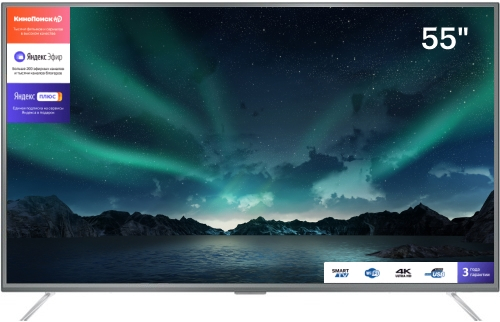
Oбзор телевизора Hi 55USY151X
Скачивание необходимого программного обеспечения
Перепрошивка телевизора hi 55usy151x может потребовать скачивания определенного программного обеспечения. В этом разделе мы рассмотрим, какие программы и где их можно скачать для успешного обновления ПО телевизора.
1. Поиск официального сайта производителя
Первым шагом для скачивания необходимого программного обеспечения является поиск официального сайта производителя телевизора hi 55usy151x. Обычно производитель предоставляет доступ к последним версиям ПО на своем сайте. Посетите официальный сайт hi 55usy151x и найдите раздел поддержки или загрузки.
2. Скачивание прошивки
На официальном сайте производителя телевизора hi 55usy151x в разделе загрузок вы сможете найти доступные прошивки для вашей модели телевизора. Обратите внимание на версию прошивки и ее совместимость с вашим устройством. Скачайте необходимую прошивку на ваш компьютер.
3. Проверка целостности загруженного файла
После скачивания прошивки рекомендуется проверить ее целостность, чтобы избежать проблем при процессе установки на телевизор. Для этого можно воспользоваться специальными программами-хэш-суммами. Сравните полученное значение хэш-суммы с указанной на сайте производителя. Если значения совпадают, значит файл был скачан корректно.
4. Установка программного обеспечения на телевизор
После проверки целостности загруженного файла можно приступить к процессу установки нового программного обеспечения на телевизор hi 55usy151x. Для этого вам понадобится USB-накопитель, на который вы можете перенести загруженную прошивку. Вставьте USB-накопитель в порт USB на задней панели телевизора и следуйте инструкциям на экране для установки новой прошивки.
5. Обновление через Интернет
Если ваш телевизор hi 55usy151x поддерживает функцию обновления через Интернет, вы можете воспользоваться этим способом. Для этого вам необходимо подключить телевизор к Интернету и перейти в настройки телевизора. В разделе обновления ПО или прошивки вы сможете найти опцию обновления через Интернет. Выберите эту опцию и дождитесь завершения процесса обновления. Таким образом, вы сможете обновить ПО телевизора без необходимости скачивания и установки прошивки вручную.
Скачивание необходимого программного обеспечения для перепрошивки телевизора hi 55usy151x может быть достаточно простым процессом, если вы соблюдаете указанные выше рекомендации и следуете инструкциям на официальном сайте производителя. Убедитесь, что вы скачиваете правильную версию прошивки и следуйте инструкциям, чтобы успешно обновить ПО на своем телевизоре.
Создание загрузочной флешки
Способ 1: Использование Rufus
Один из наиболее популярных инструментов для создания загрузочной флешки — это Rufus. Это бесплатная программа с открытым исходным кодом, которая поддерживает различные операционные системы.
- Скачайте и установите Rufus с официального сайта.
- Подключите флешку к компьютеру.
- Запустите Rufus.
- Выберите флешку из списка устройств.
- Выберите ISO-образ операционной системы, который вы хотите установить.
- Выберите схему разделов (обычно рекомендуется выбрать "MBR" или "GPT").
- Выберите файловую систему (обычно рекомендуется выбрать "FAT32").
- Нажмите кнопку "Начать" и дождитесь завершения процесса.
После завершения процесса, ваша флешка будет готова для запуска операционной системы или других инструментов.
Способ 2: Использование командной строки
Если вы предпочитаете работать через командную строку, то создание загрузочной флешки можно выполнить с помощью специальных команд.
- Подключите флешку к компьютеру.
- Откройте командную строку как администратор (нажмите Win + X, затем выберите "Командная строка (администратор)").
- Введите команду "diskpart" и нажмите Enter.
- Введите команду "list disk" и найдите номер диска, который соответствует вашей флешке.
- Введите команду "select disk X", где X — номер диска вашей флешки.
- Введите команду "clean" для очистки диска.
- Введите команду "create partition primary" для создания первичного раздела.
- Введите команду "format fs=fat32 quick" для форматирования раздела в FAT32.
- Введите команду "active" для активации раздела.
- Введите команду "assign" для присвоения буквы диска флешке.
- Введите команду "exit" для выхода из программы diskpart.
- Закройте командную строку.
После выполнения этих команд, ваша флешка будет загрузочной.
Создание загрузочной флешки — это важный навык для любого пользователя компьютера. Благодаря этому вы сможете с легкостью устанавливать операционные системы, восстанавливать данные и делать много других полезных вещей.
Подключение флешки к телевизору
Как подключить флешку к телевизору?
Подключение флешки к телевизору очень просто. Для этого вам понадобится:
- Флешка с необходимым контентом.
- Свободный USB-порт на телевизоре.
- Кабель USB для подключения флешки к телевизору.
Далее следуйте следующим шагам:
- Вставьте флешку в свободный USB-порт на телевизоре.
- Дождитесь, пока телевизор обнаружит флешку и отобразит соответствующее уведомление или меню.
- Используйте пульт дистанционного управления телевизором, чтобы выбрать и открыть контент на флешке.
Форматирование флешки для телевизора
Важно отметить, что перед подключением флешки к телевизору, ее необходимо отформатировать в совместимый с телевизором формат файловой системы. Некоторые телевизоры поддерживают только определенные форматы файлов, такие как FAT32 или NTFS. Если ваша флешка не отформатирована подходящим образом, вы можете использовать компьютер для форматирования флешки. Важно заметить, что форматирование флешки приведет к удалению всех данных на ней, поэтому перед этим необходимо создать резервные копии необходимых файлов.
Ограничения и рекомендации
При подключении флешки к телевизору стоит учитывать следующие ограничения и рекомендации:
- Некоторые телевизоры могут иметь ограничение на размер файла, который он может воспроизводить. Проверьте спецификации вашего телевизора, чтобы узнать о таких ограничениях.
- Некоторые телевизоры могут поддерживать только определенные форматы файлов, такие как MP4 для видео или JPEG для фотографий. Убедитесь, что ваш контент соответствует поддерживаемым форматам.
- Если у вас большое количество файлов на флешке, телевизор может занять больше времени на их обработку и отображение.
Использование флешки для записи
Некоторые телевизоры также позволяют использовать флешку для записи программ или фильмов. Для этого обычно существует функция "Timeshift" или "Пауза и запись", которая позволяет вам приостановить воспроизведение и записывать текущий контент на флешку для последующего просмотра. Это может быть очень удобно, если вы хотите посмотреть пропущенные моменты или сохранить интересные программы для просмотра позже.
Подключение флешки к телевизору — простой способ расширить возможности просмотра контента. Следуя простым шагам и учитывая ограничения и рекомендации, вы сможете наслаждаться просмотром видео, фотографий и музыки, а также записывать программы для более удобного просмотра.