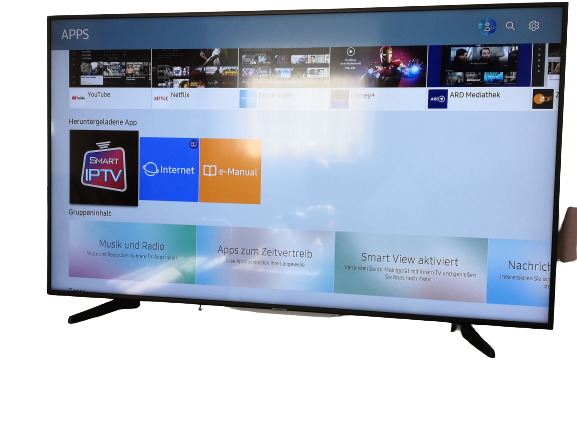
Если вам нужно перезагрузить Netflix на телевизоре, попробуйте следующие шаги. Во-первых, закройте приложение Netflix и откройте его снова. Если это не помогает, перезагрузите телевизор или приставку, на которой работает Netflix. Если проблема остается, проверьте соединение с интернетом и обновите приложение Netflix, если есть доступное обновление.
Что делать, если перезапуск Netflix не помогает?
Если перезапуск Netflix не решает проблему, можно попробовать следующие шаги:
- Проверьте соединение с интернетом: Убедитесь, что ваш телевизор или приставка подключены к интернету и имеют стабильное соединение.
- Проверьте свой аккаунт Netflix: Возможно, проблема с воспроизведением связана с вашим аккаунтом Netflix. Проверьте, что ваша подписка активна и корректно настроена.
- Обновите приложение Netflix: Проверьте, доступно ли обновление приложения Netflix, и установите его, если необходимо. Обновление может содержать исправления ошибок или улучшения производительности.
- Свяжитесь с технической поддержкой Netflix: Если проблема не решается, свяжитесь с технической поддержкой Netflix для получения дополнительной помощи и рекомендаций по устранению неполадок.
Issue with netflix
Как избежать проблем с Netflix в будущем?
Чтобы избежать проблем с Netflix в будущем, рекомендуется:
- Поддерживать обновления: Убедитесь, что приложение Netflix и ваше устройство всегда обновлены до последней версии, чтобы воспользоваться улучшениями и исправлениями ошибок.
- Стабильное интернет-соединение: Убедитесь, что ваше устройство подключено к надежному и стабильному интернет-соединению для бесперебойного просмотра.
- Следуйте рекомендациям Netflix: Если у вас возникают проблемы с воспроизведением, следуйте рекомендациям и инструкциям, предлагаемым Netflix, для быстрого и эффективного решения проблемы.
Применяя эти рекомендации, вы сможете избежать проблем с Netflix на своем телевизоре и наслаждаться просмотром ваших любимых фильмов и сериалов.
Как перезагрузить Netflix на телевизоре
Перезагрузка телевизора
Первым и самым простым способом перезагрузить Netflix на телевизоре является перезагрузка самого телевизора. Для этого выполните следующие шаги:
- Найдите кнопку включения/выключения на пульте телевизора.
- Нажмите и удерживайте эту кнопку в течение нескольких секунд, пока телевизор не выключится.
- Подождите несколько секунд, затем снова нажмите кнопку включения/выключения, чтобы включить телевизор.
Выключение и включение интернета
Если перезагрузка телевизора не помогла, можно попробовать выключить и включить интернет. Для этого:
- Найдите роутер, отвечающий за Wi-Fi соединение со смарт-телевизором.
- Выключите роутер, нажав на кнопку питания или отключив его от источника питания.
- Подождите около 30 секунд, затем включите роутер обратно.
- Дождитесь, пока роутер полностью запустится, затем попробуйте запустить Netflix на телевизоре.
Обновление приложения
Если вы перезагрузили телевизор и интернет, но проблема с Netflix всё ещё остаётся, возможно, дело в самом приложении. Попробуйте обновить его до последней версии. Для этого:
- Перейдите в меню телевизора и найдите раздел «Приложения» или «Магазин приложений».
- Найдите Netflix в списке установленных приложений и выберите его.
- Если доступна опция обновления приложения, нажмите на неё и дождитесь завершения процесса обновления.
- После обновления приложения, попробуйте запустить Netflix снова.
Сброс настроек телевизора
Если все вышеперечисленные способы не помогли решить проблему с Netflix, можно попробовать сбросить настройки телевизора до заводских. Учтите, что этот способ может удалить все ваши настройки и данные, поэтому перед сбросом сделайте резервную копию важной информации. Для сброса настроек телевизора:
- Перейдите в меню телевизора и найдите раздел «Настройки» или «Система».
- Найдите опцию «Сбросить настройки» или «Сбросить до заводских» и выберите её.
- Дождитесь завершения процесса сброса, затем настройте телевизор заново и попробуйте запустить Netflix.
В конце концов, перезагрузка Netflix на телевизоре может помочь в решении многих проблем, связанных с запуском приложения. Если ни один из предложенных способов не помог, рекомендуется обратиться за поддержкой к производителю телевизора или к службе поддержки Netflix.
Почему перезагрузка Netflix может быть необходима
1. Проблемы с подключением к интернету
Одной из наиболее распространенных причин, по которой может понадобиться перезагрузка Netflix, — это проблемы с подключением к интернету. Если у вас есть проблемы с Wi-Fi или провайдером интернет-услуг, то Netflix может работать нестабильно или вообще не запускаться. Перезагрузка устройства и маршрутизатора Wi-Fi может помочь восстановить подключение и разрешить проблему.
2. Неполадки в приложении Netflix
Другой возможной причиной, по которой может потребоваться перезагрузка Netflix, являются неполадки в самом приложении. Возможно, приложение Netflix не открывается, зависает или работает медленно. Перезагрузка приложения или устройства может помочь восстановить его нормальное функционирование.
3. Обновления и кэширование
Netflix постоянно обновляет свое программное обеспечение, чтобы предоставлять лучшие возможности и исправлять ошибки. Иногда эти обновления могут вызвать проблемы с работой приложения. Перезагрузка Netflix помогает установить обновления и очистить кэш, что в свою очередь может исправить возникающие проблемы.
4. Превышение памяти
При длительном использовании Netflix на устройстве может произойти превышение памяти, особенно если одновременно запущено множество других приложений. Это может привести к сбоям и нестабильной работе Netflix. Перезагрузка устройства помогает освободить память и вернуть приложению Netflix нормальную работу.
5. Работа со сторонними устройствами
Netflix может быть доступен на различных устройствах, таких как смарт-телевизоры, стриминговые устройства и игровые приставки. Некоторые из этих устройств могут иметь собственные технические проблемы, которые могут вызвать неполадки в работе Netflix. В таких случаях перезагрузка устройства может помочь решить проблему.
6. Отказы в работе серверов Netflix
Netflix использует множество серверов для обеспечения потоковой передачи видео высокого качества. Однако иногда серверы могут перегружаться или недоступны из-за технических проблем. В таких случаях перезагрузка Netflix может помочь подключиться к другому рабочему серверу и возобновить просмотр контента.
7. Устранение неизвестных ошибок
Иногда может возникнуть неизвестная ошибка, которая вызывает проблемы с работой Netflix. В таких случаях перезагрузка может помочь устранить неполадки и вернуть сервис в рабочее состояние.
В итоге, перезагрузка Netflix может быть необходима из-за проблем с подключением к интернету, неполадками в приложении, обновлениями и кэшированием, превышением памяти, работой со сторонними устройствами, отказами в работе серверов и для устранения неизвестных ошибок. Если у вас возникли проблемы с Netflix, попробуйте перезагрузить приложение или устройство, чтобы решить их.
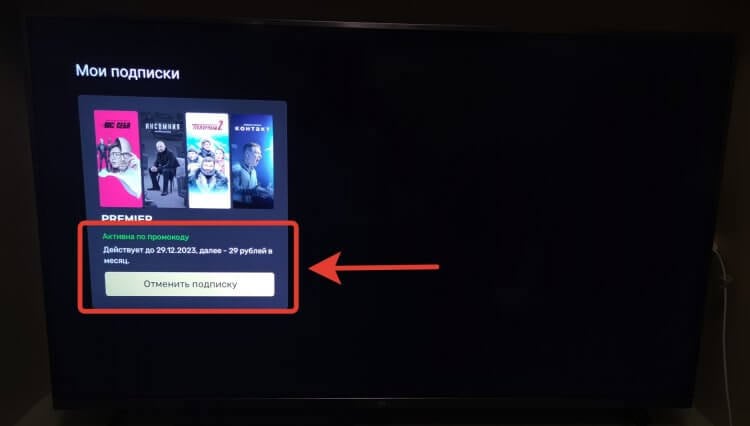
Как перезагрузить Netflix на основе операционной системы телевизора
Перезагрузка Netflix на телевизорах с операционной системой Android
Если у вас телевизор с операционной системой Android, следуйте следующим шагам для перезагрузки Netflix:
- Нажмите на кнопку "Домой" на пульте управления телевизором, чтобы перейти на главный экран.
- Откройте меню настроек телевизора, обычно оно представлено значком шестеренки или надписью "Настройки".
- В меню настроек найдите раздел "Приложения" или "Управление приложениями".
- Найдите и выберите приложение Netflix из списка установленных приложений.
- В настройках приложения выберите пункт "Перезагрузить" или аналогичный пункт, обозначающий перезагрузку приложения.
После выполнения этих шагов Netflix будет перезагружен на вашем телевизоре с операционной системой Android, что может помочь в случае возникновения проблем при использовании приложения.
Перезагрузка Netflix на телевизорах с операционной системой iOS
Если у вас телевизор с операционной системой iOS, включая устройства Apple TV, следуйте этим шагам для перезагрузки Netflix:
- Найдите и выберите иконку приложения Netflix на главном экране вашего телевизора.
- Удерживайте кнопку "Домой" на пульте управления телевизором, чтобы открыть меню многозадачности.
- На открывшемся экране найдите иконку приложения Netflix и смахните ее вверх или вбок, чтобы закрыть приложение.
- После закрытия приложения Netflix вернитесь на главный экран вашего телевизора и выберите иконку Netflix снова, чтобы запустить его заново.
После выполнения этих шагов Netflix будет перезагружен на вашем телевизоре с операционной системой iOS, что может помочь решить проблемы с его работой.
Перезагрузка Netflix на телевизорах с другими операционными системами
Если у вас телевизор с операционной системой, которая не является Android или iOS, вы можете перезагрузить Netflix, следуя этим общим инструкциям:
- Найдите и выберите иконку приложения Netflix на главном экране вашего телевизора.
- Найдите кнопку меню или настройки на пульте управления телевизором.
- В меню или настройках найдите опцию "Перезагрузить", "Обновить" или аналогичную опцию, связанную с приложением Netflix.
- Выберите эту опцию, чтобы перезагрузить приложение Netflix.
После выполнения этих шагов Netflix будет перезагружен на вашем телевизоре с другой операционной системой, что может помочь в случае возникновения проблем.
Перезагрузка Netflix на телевизорах с операционной системой Android
Netflix стал одной из самых популярных платформ для потоковой передачи видео в наше время. Однако, как и любое другое программное обеспечение, иногда возникают проблемы, которые могут требовать перезагрузки приложения. В этой статье мы рассмотрим, как перезагрузить Netflix на телевизорах с операционной системой Android.
Метод 1: Выход из приложения и повторный запуск
Первым и наиболее простым способом перезагрузки Netflix на телевизоре с Android является выход из приложения и повторный запуск. Этот метод может решить множество проблем, связанных с работой приложения.
- На пульте управления телевизором найдите кнопку "Назад" или "Вернуться к предыдущему экрану".
- Последовательно нажимайте эту кнопку, пока не выйдете из приложения Netflix.
- Перейдите на главный экран телевизора и найдите значок Netflix.
- Нажмите на значок, чтобы запустить приложение снова.
Метод 2: Очистка кэша и данных приложения
Если перезапуск приложения не помог, можно попробовать очистить кэш и данные приложения Netflix. Этот метод может помочь в случаях, когда приложение запускается медленно или тормозит.
- На пульте управления телевизором найдите кнопку "Настройки" или "Меню".
- Откройте раздел "Настройки приложений" или "Приложения".
- Найдите в списке приложение Netflix и выберите его.
- В меню приложения выберите пункт "Очистить кэш" или "Очистить данные".
- Подтвердите действие и дождитесь завершения процесса.
- Запустите приложение Netflix снова и проверьте, работает ли оно нормально.
Метод 3: Обновление приложения Netflix
Если у вас установлена устаревшая версия приложения Netflix, это также может вызывать проблемы. В этом случае, обновление приложения может решить проблемы и улучшить его производительность.
- На пульте управления телевизором найдите кнопку "Настройки" или "Меню".
- Откройте раздел "Настройки приложений" или "Приложения".
- Найдите в списке приложение Netflix и выберите его.
- В меню приложения выберите пункт "Обновить" или "Обновить приложение".
- Если доступно обновление, установите его и дождитесь завершения процесса.
- Запустите приложение Netflix снова и проверьте, работает ли оно нормально.
Метод 4: Перезагрузка телевизора
Если ни один из предыдущих методов не помог перезагрузить Netflix на телевизоре, можно попробовать перезагрузить сам телевизор. Этот метод может помочь в случаях, когда проблема связана с операционной системой или другими приложениями, работающими на телевизоре.
- На пульте управления телевизором найдите кнопку "Выключение" или "Питание".
- Удерживайте эту кнопку нажатой в течение нескольких секунд, пока телевизор полностью не выключится.
- Подождите несколько секунд и затем снова включите телевизор.
- Запустите приложение Netflix и проверьте его работоспособность.