
Приложение на смарт приставке может перестать работать или зависнуть во время работы. В этом случае, самым простым решением является перезагрузка устройства. В данной статье мы расскажем, как правильно перезагрузить смарт приставку к телевизору.
1. Выключите приставку и отсоедините ее от электропитания. Подождите несколько секунд и снова подключите приставку к розетке.
2. Включите телевизор и выберите соответствующий вход, на котором подключена смарт приставка.
3. Приступите к проверке работы приложений и функций на смарт приставке. Если проблема не устранена, можно попробовать перезагрузить телевизор и повторить все вышеуказанные шаги.
В следующих разделах статьи мы рассмотрим более подробно, как перезагрузить телевизор и какие дополнительные способы есть для устранения проблем со смарт приставкой. Также мы поделимся полезными советами, чтобы избежать подобных ситуаций в будущем.

Как перезагрузить смарт-приставку к телевизору
Смарт-приставки к телевизору стали популярным аксессуаром, позволяющим превратить обычный телевизор в мультимедийный центр. Однако иногда возникают проблемы с их работой, которые можно решить путем перезагрузки устройства. В этой статье мы расскажем, как перезагрузить смарт-приставку к телевизору и избежать возможных проблем.
Первый способ: перезагрузка через меню
Многие смарт-приставки имеют встроенную функцию перезагрузки, которую можно найти в меню настройки устройства. Чтобы воспользоваться этим способом, следуйте инструкциям:
- Откройте меню настройки смарт-приставки, нажав на кнопку "Настройки" на пульте управления.
- Найдите раздел "Питание" или "Система" и откройте его.
- В разделе "Питание" или "Система" найдите опцию "Перезагрузить" или "Перезапустить".
- Выберите эту опцию и подтвердите перезагрузку.
- Подождите, пока смарт-приставка выключится и включится снова автоматически.
После перезагрузки проверьте работу смарт-приставки и убедитесь, что проблема была решена.
Второй способ: перезагрузка путем отключения питания
Если у вашей смарт-приставки нет встроенной опции перезагрузки или вы не можете получить доступ к меню настройки, можно воспользоваться вторым способом — отключить питание устройства:
- Найдите кабель питания смарт-приставки и отсоедините его от розетки.
- Оставьте кабель отключенным на несколько минут, чтобы устройство полностью выключилось.
- Подключите кабель питания обратно в розетку.
- Подождите, пока смарт-приставка включится снова.
После перезагрузки проверьте работу смарт-приставки и убедитесь, что проблема была решена.
Третий способ: перезагрузка с использованием кнопки сброса
Некоторые смарт-приставки имеют кнопку сброса, которую можно использовать для перезагрузки устройства. Чтобы воспользоваться этим способом, выполните следующие действия:
- Найдите кнопку сброса на вашей смарт-приставке. Обычно она расположена на задней панели или на боковой стороне устройства.
- Используйте острую точку, чтобы нажать на кнопку сброса и удерживайте ее в течение нескольких секунд.
- Устройство выключится и включится снова автоматически.
После перезагрузки проверьте работу смарт-приставки и убедитесь, что проблема была решена.
Перезагрузка смарт-приставки к телевизору может помочь в решении различных проблем, связанных с работой устройства. В этой статье были описаны три способа перезагрузки: через меню, путем отключения питания и с использованием кнопки сброса. Выберите подходящий вариант для вашей смарт-приставки и исправьте возможные проблемы без лишнего труда.
Android TV Box X96 полный сброс | Android TV Box X96 hard reset
Почему может потребоваться перезагрузка смарт-приставки?
1. Ошибки и зависания в работе
Одной из основных причин перезагрузки смарт-приставки являются ошибки и зависания в ее работе. Это может произойти по разным причинам: конфликт программ, неправильные настройки, несовместимость с другими устройствами или сетями.
В таких случаях перезагрузка является простым и эффективным способом решить проблему. При перезагрузке все временные данные и настройки сбрасываются, что позволяет системе начать работу с "чистого листа". Это может помочь устранить ошибки и вернуть работоспособность смарт-приставке.
2. Устранение замедления работы
Со временем смарт-приставки могут замедляться из-за накопления временных файлов и данных, установленных приложений, а также неиспользуемых программ. В результате этого устройство может открывать приложения медленно, лагать или даже вовсе не откликаться на команды пользователя.
Перезагрузка смарт-приставки позволяет очистить оперативную память и закрыть все запущенные приложения, освободив вычислительные ресурсы. В результате этого устройство начинает работать быстрее и более отзывчиво.
3. Обновление программного обеспечения
Еще одной причиной, по которой может потребоваться перезагрузка смарт-приставки, является обновление программного обеспечения. Регулярные обновления помогают устранять ошибки, добавлять новые функции и улучшать производительность устройства.
После установки обновления может потребоваться перезагрузка, чтобы изменения вступили в силу. Также перезагрузка может быть необходима для обновления операционной системы или установки новых драйверов.
4. Сброс к заводским настройкам
Иногда пользователю может потребоваться сбросить смарт-приставку к заводским настройкам. Это может быть необходимо, например, при продаже устройства или передаче его другому человеку.
Сброс к заводским настройкам удаляет все пользовательские данные и настройки, возвращая устройство в исходное состояние. Для выполнения сброса может потребоваться перезагрузка.
5. Решение проблем с подключением к интернету
Еще одной причиной перезагрузки смарт-приставки может быть решение проблем с подключением к интернету. Если устройство не подключается к сети, медленно работает или часто отключается, перезагрузка может помочь восстановить связь.
Перезагрузка смарт-приставки позволяет обновить сетевые настройки и переподключиться к роутеру или модему. Это может устранить проблемы с подключением и вернуть стабильную работу.
Как правильно перезагрузить смарт-приставку?
Способы перезагрузки смарт-приставки
Существует несколько способов перезагрузки смарт-приставки, которые могут помочь исправить различные проблемы:
1. Перезагрузка с помощью пульта дистанционного управления
Самый простой способ перезагрузить смарт-приставку – это воспользоваться пультом дистанционного управления. Для этого выполните следующие шаги:
- Нажмите кнопку "Выключить" или "Питание" на пульте дистанционного управления. Обычно эта кнопка имеет символ выключенной телевизора или полоску с точкой внутри.
- Подождите несколько секунд и нажмите кнопку "Включить" или "Питание" снова, чтобы включить смарт-приставку.
2. Перезагрузка через настройки смарт-приставки
Если у вас нет доступа к пульту дистанционного управления или кнопки "Выключить" на пульте не работают, вы можете воспользоваться настройками смарт-приставки для перезагрузки. Для этого выполните следующие шаги:
- Откройте меню настроек смарт-приставки.
- Найдите раздел "Питание" или "Выключение".
- Выберите опцию "Перезагрузить" или "Выключить и включить снова".
- Подождите, пока смарт-приставка выключится и включится заново.
3. Перезагрузка путем отключения питания
Если ни один из вышеперечисленных способов не работает, вы можете попробовать перезагрузить смарт-приставку, отключив ее от источника питания. Для этого выполните следующие шаги:
- Отсоедините кабель питания смарт-приставки от розетки или другого источника питания.
- Подождите около минуты, чтобы устройство полностью выключилось.
- Подключите кабель питания обратно и включите смарт-приставку.
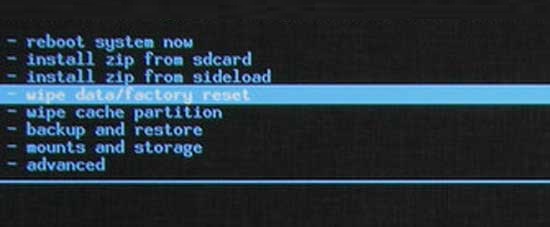
4. Сброс до заводских настроек
Если перезагрузка не помогла исправить проблемы с смарт-приставкой, вы можете попробовать выполнить сброс до заводских настроек. При этом все данные и настройки будут удалены, поэтому перед сбросом рекомендуется сделать резервную копию важных данных. Для сброса до заводских настроек выполните следующие шаги:
- Откройте меню настроек смарт-приставки.
- Найдите раздел "Сброс" или "Управление устройством".
- Выберите опцию "Сбросить до заводских настроек" или "Сбросить все данные".
- Подтвердите сброс и дождитесь завершения процесса.
Перезагрузка смарт-приставки может помочь исправить различные проблемы и вернуть нормальную работу устройства. В данной статье рассмотрены несколько способов перезагрузки, включая использование пульта дистанционного управления, настроек смарт-приставки, отключения питания и сброса до заводских настроек. Выберите наиболее подходящий способ для вашей ситуации и следуйте инструкциям, чтобы успешно перезагрузить смарт-приставку.
Перезагрузка через меню настройки
Шаг 1: Открытие меню настройки
Сначала необходимо открыть меню настройки смарт приставки. Для этого обычно используется пульт дистанционного управления. На пульте приставки должна быть кнопка "Настройки" или "Settings". Нажмите на эту кнопку, чтобы открыть меню настроек.
Шаг 2: Поиск опции перезагрузки
После открытия меню настроек вам нужно найти опцию или вкладку, связанную с перезагрузкой или перезапуском. Обычно она называется "Перезагрузка", "Рестарт" или "Restart". Эта опция может быть расположена в разделе "Общие настройки" или отдельной вкладке "Система".
Шаг 3: Выполнение перезагрузки
После того, как вы нашли опцию перезагрузки, вы должны выбрать её и нажать на кнопку "ОК" или "Применить", чтобы подтвердить перезагрузку. Возможно, вам потребуется ввести пароль доступа к настройкам, если он установлен.
После этого смарт приставка автоматически перезагрузится. Подождите несколько секунд, чтобы приставка полностью загрузилась.
Перезагрузка через пульт дистанционного управления
Почему может потребоваться перезагрузка?
Смарт приставка к телевизору, подобно другим электронным устройствам, иногда может сталкиваться с различными проблемами. Некоторые из них могут быть решены простым перезапуском устройства. Вот несколько типичных ситуаций, когда перезагрузка может помочь:
- Медленная работа приложений и операционной системы
- Проблемы с подключением к интернету
- Отсутствие звука или изображения
- Неправильное отображение интерфейса
- Зависание приложений или операционной системы
Как перезагрузить смарт приставку через пульт дистанционного управления?
Перезагрузка смарт приставки к телевизору с помощью пульта дистанционного управления является простым и быстрым процессом. Для этого необходимо выполнить следующие действия:
- Нажмите кнопку "Выключить" на пульте дистанционного управления, чтобы выключить смарт приставку.
- Отсоедините смарт приставку от источника питания, выдернув шнур из розетки или отключив адаптер питания от устройства.
- Подождите несколько секунд, чтобы убедиться, что все компоненты смарт приставки полностью выключены.
- Подсоедините смарт приставку к источнику питания снова, вставив шнур в розетку или подключив адаптер питания к устройству.
- Нажмите кнопку "Включить" на пульте дистанционного управления, чтобы включить смарт приставку.
После выполнения этих действий смарт приставка должна перезагрузиться и, в большинстве случаев, проблемы, с которыми вы столкнулись, должны быть решены. Если проблема не исчезает, возможно потребуется обратиться за помощью к специалистам или провести более глубокую диагностику устройства.
Особенности перезагрузки через пульт дистанционного управления
Перезагрузка смарт приставки через пульт дистанционного управления является удобным и быстрым способом решения проблем, однако есть некоторые особенности, о которых стоит помнить:
- Перезагрузка с помощью пульта дистанционного управления не всегда помогает решить сложные проблемы, связанные, например, с программными ошибками или аппаратными сбоями. В таких случаях может понадобиться более глубокая диагностика и ремонт устройства.
- Перезагрузка смарт приставки часто помогает в случаях небольших глюков и ошибок, связанных с памятью или процессами в операционной системе. Она позволяет освободить оперативную память и установить новое подключение к интернету, что может устранить многие проблемы.
- При перезагрузке смарт приставки через пульт дистанционного управления важно следить за индикаторами на устройстве. Иногда может потребоваться некоторое время для полной перезагрузки, поэтому не стоит включать смарт приставку снова сразу после выключения.
Перезагрузка путем отключения электропитания
Шаг 1: Отключите устройство от розетки
Первым шагом необходимо отключить смарт-приставку от электропитания. Для этого вы можете просто вынуть шнур питания из розетки или отсоединить устройство от блока питания.
Шаг 2: Подождите несколько минут
После отключения питания необходимо подождать несколько минут. Это позволит устройству полностью выключиться и сбросить все временные настройки. Во время ожидания вы можете провести другие действия, чтобы убедиться, что электропитание действительно отключено.
Шаг 3: Подключите устройство обратно к розетке
После истечения нескольких минут необходимо подключить смарт-приставку обратно к розетке. Убедитесь, что все соединения надежно закреплены и шнур питания надежно вставлен в розетку.
Шаг 4: Включите смарт-приставку
После подключения к электропитанию можно включить смарт-приставку. Обычно это делается с помощью кнопки питания на самом устройстве или с помощью пульта дистанционного управления. После включения, устройство должно запуститься нормально и быть готовым к использованию.
Важно отметить, что перезагрузка смарт-приставки путем отключения электропитания может помочь во многих ситуациях, но в некоторых случаях может потребоваться более серьезное вмешательство или обращение к специалисту. Если проблемы с устройством не устраняются после перезагрузки, рекомендуется обратиться к руководству пользователя или связаться с производителем для получения дополнительной поддержки и решения проблемы.
Какие проблемы может решить перезагрузка?
1. Зависание и торможение работы
Одной из самых распространенных проблем, с которой сталкиваются владельцы смарт-приставок, является зависание и торможение работы устройства. Это может произойти из-за перегрузки операционной системы или неправильной работы приложений. Перезагрузка позволяет освободить оперативную память и сбросить все запущенные процессы, что может устранить проблему зависания и вернуть нормальную работу приставки.
2. Проблемы с интернет-соединением
Еще одной частой проблемой, с которой сталкиваются пользователи смарт-приставок, являются проблемы с интернет-соединением. Может возникнуть ситуация, когда приставка не может подключиться к сети Wi-Fi или соединение становится нестабильным. Перезагрузка устройства, в том числе и маршрутизатора, может помочь восстановить нормальную работу интернет-соединения. При этом рекомендуется сначала перезагрузить маршрутизатор, а затем уже смарт-приставку.
3. Проблемы с загрузкой и установкой приложений
Если у вас возникла проблема с загрузкой или установкой приложений на смарт-приставку, попробуйте выполнить перезагрузку. Некоторые приложения могут конфликтовать с операционной системой или другими приложениями, что приводит к ошибкам в процессе установки или загрузки. Перезагрузка может помочь очистить систему от конфликтующих процессов и выполнить установку или загрузку приложений без проблем.
4. Проблемы с видеовоспроизведением
Если вы столкнулись с проблемами воспроизведения видео на смарт-приставке, попробуйте сначала выполнить перезагрузку устройства. Некорректные настройки или неправильное функционирование приложений могут привести к проблемам с видеовоспроизведением. Перезагрузка помогает сбросить все настройки и запущенные процессы, что может восстановить нормальную работу и позволить вам смотреть видео без проблем.
5. Проблемы с удаленным управлением
Если у вас возникли проблемы с удаленным управлением смарт-приставкой, например, пульт перестал отвечать или не работает как надо, попробуйте выполнить перезагрузку. Возможно, проблема связана с неправильной работой программного обеспечения или настройками. Перезагрузка может помочь восстановить работу удаленного управления и вернуть нормальное функционирование пульта.
6. Проблемы с подключением к телевизору
Если вы столкнулись с проблемой подключения смарт-приставки к телевизору, попробуйте сначала выполнить перезагрузку. Возможно, проблема связана с неправильной работой HDMI-порта или настройками телевизора. Перезагрузка устройства позволяет сбросить все настройки и запущенные процессы, что может помочь восстановить нормальное подключение и запустить смарт-приставку на телевизоре.







