Для подключения медиаплеера LG к телевизору LG необходимо выполнить несколько простых шагов.
Первым делом проверьте наличие нужных разъемов у вашего телевизора и медиаплеера. Затем подключите кабель HDMI или AV, в зависимости от доступных разъемов.
После подключения кабеля, включите телевизор и медиаплеер и выберите соответствующий вход на телевизоре. Включите медиаплеер и настройте его подключение к интернету, если это необходимо.
Теперь вы можете наслаждаться просмотром контента на медиаплеере LG через телевизор LG. В следующих разделах статьи мы рассмотрим подробнее каждый из этих шагов, а также предоставим дополнительные советы и рекомендации для максимального комфорта использования медиаплеера LG и телевизора LG.
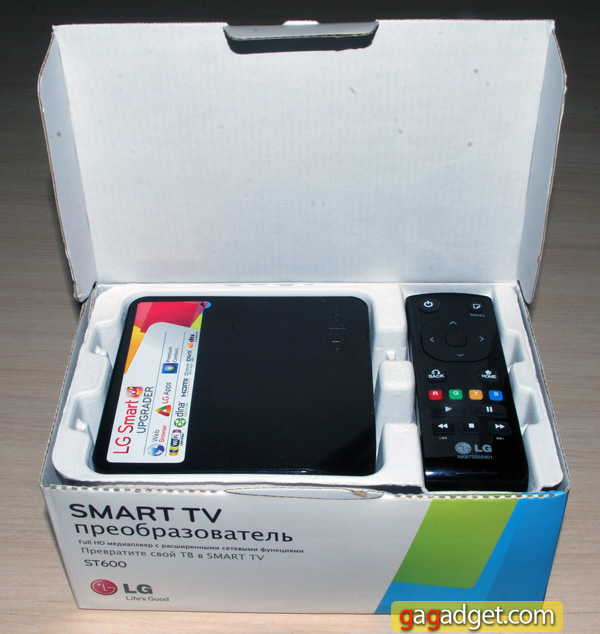
Проверьте совместимость медиаплеера LG с вашим телевизором LG
При подключении медиаплеера к телевизору LG важно убедиться, что оба устройства совместимы друг с другом. Это позволит вам наслаждаться максимальным комфортом и функциональностью при использовании медиаплеера.
Шаг 1: Проверьте модель медиаплеера LG
Первым шагом в проверке совместимости является определение модели медиаплеера LG. Производитель выпускает различные модели медиаплееров, и не все они могут быть совместимы с вашим телевизором LG. Проверьте документацию или коробку с медиаплеером для определения его модели.
Шаг 2: Проверьте модель телевизора LG
После определения модели медиаплеера LG вам необходимо проверить совместимость с моделью вашего телевизора LG. Найдите модель вашего телевизора в его настройках или на задней панели устройства. Убедитесь, что модель вашего телевизора совместима с моделью медиаплеера LG.
Шаг 3: Проверьте разъёмы на телевизоре и медиаплеере
Определите наличие подходящих разъемов на вашем телевизоре и медиаплеере. Убедитесь, что у них есть совместимые порты для подключения. Разъемы HDMI являются наиболее распространенными и подходят для большинства моделей медиаплееров и телевизоров LG.
Шаг 4: Проверьте поддержку форматов медиа-файлов
Еще одним важным аспектом совместимости является поддержка форматов медиа-файлов. Убедитесь, что медиаплеер LG поддерживает форматы файлов, которые вы хотите воспроизвести на вашем телевизоре LG. Это позволит вам наслаждаться любимыми фильмами, сериалами и другими контентом.
Совместимость между медиаплеером LG и телевизором LG является важным аспектом для обеспечения идеальной работы и удобства использования. Проверьте модели, разъемы и поддержку форматов медиа-файлов, чтобы быть уверенным в совместимости медиаплеера LG с вашим телевизором LG.
Подключение телефона к телевизору LG
Узнайте модель медиаплеера LG
Медиаплееры LG представляют собой устройства, которые позволяют воспроизводить мультимедийный контент на телевизоре. Они имеют разные модели с различными характеристиками и возможностями. Чтобы понять, какая модель медиаплеера у вас, можно воспользоваться несколькими способами.
1. Просмотрите коробку или инструкцию
На коробке медиаплеера обычно указана модель устройства. Открыв инструкцию, вы сможете найти информацию о модели и ее характеристиках. Если вы сохранили коробку и инструкцию, это будет самый простой способ узнать модель медиаплеера LG.
2. Проверьте сам медиаплеер
Модель медиаплеера LG может быть указана на самом устройстве. Обычно эта информация находится на лицевой панели медиаплеера или на его задней стороне. Иногда требуется нажать определенную комбинацию кнопок на медиаплеере, чтобы увидеть модель.
3. Поиск в Интернете
Если у вас нет доступа к коробке, инструкции или самому медиаплееру, вы можете воспользоваться Интернетом. Вам придется провести поиск по серийному номеру или внешнему виду медиаплеера, чтобы найти информацию о модели. Обратитесь к официальному сайту LG или другим ресурсам, где представлена информация о продуктах компании.
4. Обратитесь в службу поддержки LG
Если предыдущие способы не помогли вам узнать модель медиаплеера LG, вы можете обратиться в службу поддержки компании. Предоставьте им все доступные данные о вашем устройстве, и они смогут помочь вам определить модель.
5. Приложение LG TV
Если у вас есть телевизор LG с функцией умного телевидения, вы можете воспользоваться приложением LG TV. Оно позволяет управлять телевизором и подключенными устройствами. В приложении вы можете найти информацию о вашем медиаплеере, включая его модель.
Проверьте совместимость модели медиаплеера и телевизора
Перед тем, как подключать медиаплеер к телевизору LG, необходимо убедиться в их совместимости. Несоответствие моделей может привести к неполадкам или отсутствию возможности подключения. В данном тексте мы рассмотрим, на что стоит обратить внимание при проверке совместимости.
Поддерживаемые форматы и кодеки
Одним из основных аспектов совместимости является поддержка нужных форматов медиаплеером и телевизором. Обратите внимание на форматы видео (MKV, AVI, MP4 и т.д.), аудио (MP3, WAV, FLAC и т.д.) и изображений (JPEG, PNG и т.д.), которые вы собираетесь воспроизводить. Убедитесь, что оба устройства поддерживают эти форматы.
Также необходимо проверить поддержку соответствующих кодеков. Некоторые файлы могут быть закодированы с использованием специфических кодеков, которые требуют дополнительного программного обеспечения для воспроизведения. Узнайте, какие кодеки поддерживаются вашим медиаплеером и телевизором.
Разъемы и порты
Другой важный аспект совместимости — наличие соответствующих разъемов и портов на медиаплеере и телевизоре. Основные разъемы, которые могут использоваться для подключения, включают HDMI, USB и аудиовыходы.
Убедитесь, что медиаплеер и телевизор имеют соответствующие разъемы. Например, если ваш медиаплеер имеет только HDMI-выход, убедитесь, что ваш телевизор также имеет HDMI-вход. Если разъемы не совпадают, вам может понадобиться использовать переходники или адаптеры.
Операционная система и прошивка
Еще одним аспектом совместимости является совместимость операционных систем и прошивок. Убедитесь, что медиаплеер и телевизор работают на совместимых операционных системах, таких как Android или WebOS, и имеют последние версии прошивки.
Обновление прошивки может быть важным, поскольку это позволяет исправить ошибки, предоставляет новые функции и улучшает совместимость с другими устройствами.
Дополнительные функции и возможности
Кроме основных аспектов совместимости, также стоит обратить внимание на дополнительные функции и возможности устройств. Некоторые медиаплееры и телевизоры могут иметь встроенные приложения для стриминга видео или доступ к интернету.
Если вам важны такие функции, убедитесь, что они предусмотрены в выбранной модели медиаплеера и телевизора. Также можно обратить внимание на наличие Wi-Fi модуля, Bluetooth поддержки и других возможностей, которые могут пригодиться вам.
Подключите медиаплеер LG к телевизору LG через HDMI-кабель
Медиаплееры стали популярным устройством для просмотра и воспроизведения различных мультимедийных файлов. Если у вас есть медиаплеер LG и телевизор LG, то вы можете легко подключить их друг к другу с помощью HDMI-кабеля.
Шаг 1: Проверьте совместимость
Перед подключением убедитесь, что ваш медиаплеер LG и телевизор LG поддерживают HDMI. Обычно эта информация указана в технических характеристиках устройств. Также удостоверьтесь, что у вас есть HDMI-кабель — это необходимый аксессуар для подключения.
Шаг 2: Подключите HDMI-кабель
Соедините один конец HDMI-кабеля с портом HDMI на задней панели медиаплеера LG и другой конец HDMI-кабеля с портом HDMI на задней панели телевизора LG. Убедитесь, что кабель надежно и правильно подсоединен к обоим устройствам.
Шаг 3: Выберите вход HDMI на телевизоре
Включите телевизор LG и переключитесь на соответствующий вход HDMI, к которому вы подключили медиаплеер. Обычно это можно сделать с помощью пульта дистанционного управления телевизором, нажав кнопку "Источник" или "Input" и выбрав соответствующий HDMI-вход из списка.
Шаг 4: Включите медиаплеер
Включите медиаплеер LG и дождитесь, пока он загрузится. Затем вы должны увидеть интерфейс медиаплеера на экране телевизора. Если это не происходит, убедитесь, что медиаплеер правильно подключен и включен.
Шаг 5: Настройте медиаплеер и наслаждайтесь
Теперь вы можете настроить медиаплеер LG в соответствии с вашими предпочтениями. Навигация по меню и выбор файлов будет осуществляться с помощью пульта дистанционного управления медиаплеера. Вы можете воспроизводить фильмы, музыку, просматривать фотографии и многое другое на вашем телевизоре LG.
Важно помнить, что в зависимости от модели медиаплеера LG и телевизора LG, могут быть некоторые нюансы в настройке и использовании устройств. Поэтому, если у вас возникли проблемы или вопросы, рекомендуется обратиться к руководству пользователя или обратиться в техническую поддержку.
Проверьте настройки подключения на телевизоре LG
Подключение медиаплеера LG к телевизору LG может быть легким процессом, если правильно настроены параметры подключения. В этой статье мы рассмотрим несколько важных настроек, которые помогут вам успешно подключить медиаплеер к телевизору.
Шаг 1: Проверьте физические соединения
Перед началом настройки убедитесь, что ваш медиаплеер и телевизор LG должны быть соединены правильно. Убедитесь, что HDMI-кабель подключен к HDMI-выходу медиаплеера и к HDMI-входу телевизора. Также проверьте, что оба устройства включены и находятся в рабочем состоянии.
Шаг 2: Проверьте настройки входа телевизора
После того, как физические соединения установлены, перейдите к проверке настроек входа на вашем телевизоре LG. Чтобы сделать это, откройте меню телевизора и найдите раздел "Входы" или "Источник". В этом разделе вы должны увидеть список доступных входов, таких как HDMI, USB и т. д.
Убедитесь, что правильный вход выбран для подключения медиаплеера. Если вы используете HDMI-кабель, выберите соответствующий HDMI-вход. Если используется другой тип кабеля, выберите соответствующий вход. Если вы не уверены, какой вход использовать, просмотрите инструкцию к телевизору или обратитесь к руководству пользователя.
Шаг 3: Проверьте настройки входа медиаплеера
После проверки настроек входа на телевизоре, перейдите к проверке настроек входа на медиаплеере LG. В зависимости от модели и типа медиаплеера, процедура может немного отличаться. Однако в целом вы должны найти раздел "Настройки" или "Настройки подключения".
В этом разделе убедитесь, что выбран правильный тип соединения, например, HDMI. Если вы используете другой тип кабеля, выберите соответствующий тип соединения.
Шаг 4: Проверьте настройки разрешения
Если после выполнения вышеперечисленных шагов подключение все еще не работает, проверьте настройки разрешения на вашем телевизоре и медиаплеере. Некоторые медиаплееры и телевизоры требуют соответствия разрешения на обоих устройствах для правильного функционирования.
Постарайтесь настроить разрешение на максимальное значение, которое поддерживают оба устройства. Если разрешение на одном из устройств слишком высокое, возможно, вы не сможете увидеть изображение на телевизоре. Чтобы решить эту проблему, вам может потребоваться снизить разрешение на одном или обоих устройствах.
Шаг 5: Перезагрузите устройства
Если после проверки всех настроек подключения медиаплеер все равно не работает, попробуйте перезагрузить как медиаплеер, так и телевизор. Просто выключите оба устройства, подождите несколько секунд, а затем снова включите их. Это может помочь сбросить некоторые временные проблемы, которые могут возникнуть при настройке подключения.
Шаг 6: Обновите программное обеспечение
Если ничего из вышеперечисленного не помогло, попробуйте обновить программное обеспечение на вашем медиаплеере и телевизоре LG. Иногда новые версии программного обеспечения могут исправлять проблемы с подключением и улучшать совместимость с другими устройствами.
Чтобы обновить программное обеспечение, вам может потребоваться подключить устройства к Интернету и перейти в соответствующий раздел настроек. В разделе "Обновление программного обеспечения" или "Обновление системы" вы должны найти опцию для проверки наличия обновлений и их установки.
Обратите внимание, что процесс обновления программного обеспечения может занять некоторое время и потребовать подключения к сети Интернет. Убедитесь, что ваше устройство подключено к Интернету и работает от источника питания во время обновления.
Шаг 7: Обратитесь за поддержкой
Если после выполнения всех вышеперечисленных шагов подключение все еще не работает, рекомендуется обратиться в службу поддержки LG или специалисту по технической поддержке. Они смогут помочь определить причину проблемы и предложить дополнительные решения.
Не стесняйтесь обращаться за помощью, если вы неуверены в настройках или не можете решить проблему самостоятельно. Профессиональная помощь может быть необходима для успешного подключения вашего медиаплеера LG к телевизору LG.
Настройте звук на телевизоре LG при использовании медиаплеера LG
1. Используйте оптимальные настройки звука на телевизоре LG
Первым шагом для настройки звука на телевизоре LG является использование оптимальных настроек, предлагаемых самим телевизором. LG обычно предоставляет различные предустановленные режимы звука, такие как "Стандартный", "Ночной" и "Кинотеатр", которые можно настроить в меню телевизора. Выбор оптимального режима звука поможет вам получить наилучшее аудио качество при просмотре контента на медиаплеере LG.
2. Регулируйте эквалайзер на телевизоре LG
Вторым шагом для настройки звука на телевизоре LG является регулировка эквалайзера. Эквалайзер позволяет вам настраивать различные частоты звука, такие как басы и высокие тона, в соответствии с вашими предпочтениями. Настройка эквалайзера можно выполнить через меню на телевизоре LG или через приложение управления, доступное на смартфоне или планшете. Это позволит вам добиться оптимального баланса звука и наслаждаться просмотром контента на медиаплеере LG с максимальным комфортом.
3. Используйте режим съемки на телевизоре LG
Третьим способом настройки звука на телевизоре LG при использовании медиаплеера LG является использование режима съемки. Режим съемки позволяет вам настроить параметры звука для оптимальной записи звука во время просмотра контента. Некоторые настройки, которые можно отрегулировать в режиме съемки, включают уровень громкости, баланс звука и эффекты аудио. Использование режима съемки поможет вам получить максимальное качество звука при просмотре контента на медиаплеере LG.
4. Подсоедините дополнительные аудиоустройства к телевизору LG
Четвертым способом настройки звука на телевизоре LG при использовании медиаплеера LG является подключение дополнительных аудиоустройств, таких как звуковая панель или аудиоусилитель. Подключение дополнительных аудиоустройств позволит вам улучшить звуковое воспроизведение и получить лучшее качество звука при просмотре контента на медиаплеере LG. Просто подключите дополнительное устройство к аудиовыходу вашего телевизора, настройте его и наслаждайтесь отличным звуком.
- Проверьте, что аудиоустройство правильно подключено.
- Настройте аудиоустройство согласно инструкциям производителя.
- Выберите аудиовход на телевизоре LG, через который подключено дополнительное аудиоустройство.
- Пользуйтесь медиаплеером LG с улучшенным качеством звука.
5. Регулируйте громкость на медиаплеере LG
Пятый способ настройки звука на телевизоре LG при использовании медиаплеера LG — это регулировка громкости непосредственно на медиаплеере LG. Медиаплеер LG обычно имеет отдельные настройки громкости, которые позволяют вам управлять уровнем звука во время просмотра контента. Просто используйте пульт дистанционного управления медиаплеера LG или кнопки на самом устройстве, чтобы регулировать громкость в соответствии с вашими предпочтениями.