Чтобы подключить Microlab H600 к телевизору, нужно использовать аналоговый аудио кабель (3.5 мм разъем) и подключить его к выходу аудио на телевизоре и к входу на колонках.
В следующих разделах статьи мы более детально рассмотрим процесс подключения Microlab H600 к телевизору, дадим рекомендации по выбору кабеля, расскажем о возможных проблемах и их решениях.
Шаг 1: Проверьте наличие необходимых кабелей
Перед тем как подключать Microlab H600 к телевизору, необходимо убедиться, что у вас есть все необходимые кабели. В зависимости от модели телевизора и наличия определенных портов, вам могут понадобиться различные кабели. Ниже приведены наиболее распространенные варианты кабелей, которые могут потребоваться для подключения:
Аналоговый аудио кабель (3.5 мм jack – 2x RCA)
Данный кабель необходим, если ваш телевизор имеет аналоговый аудиовыход (3.5 мм jack) и если у вас есть аналоговый вход на вашей акустической системе Microlab H600 (2x RCA).
Оптический аудио кабель (TOSLINK)
Если ваш телевизор имеет оптический аудиовыход (TOSLINK), то для подключения к акустической системе Microlab H600 вам потребуется оптический аудио кабель.
HDMI кабель
Если ваш телевизор и акустическая система Microlab H600 имеют HDMI порты, вы можете воспользоваться HDMI кабелем для подключения. HDMI кабель обеспечивает передачу как аудио, так и видео сигнала.
USB кабель
USB кабель необходим, если ваша акустическая система Microlab H600 поддерживает подключение через USB порт. USB кабель позволяет передавать аудио сигнал с телевизора на акустическую систему.
Проверьте наличие этих кабелей в вашем арсенале и убедитесь, что они соответствуют требуемым параметрам. Если у вас отсутствует какой-то из необходимых кабелей, приобретите его у надежного производителя или у местного магазина электроники.
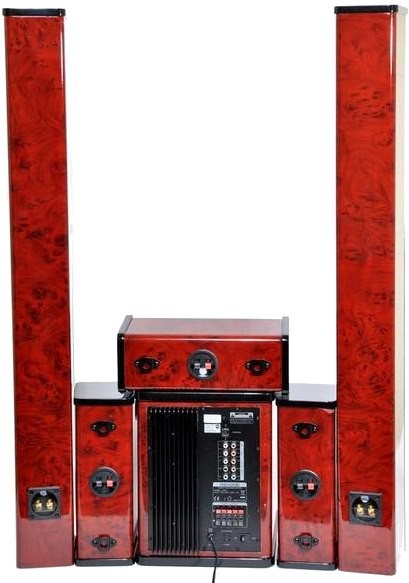
Вторая жизнь акустики microlab H-600
Шаг 2: Определите доступные порты на телевизоре и колонках
После того, как вы приобрели Microlab H600 и готовы подключить его к телевизору, необходимо определить доступные порты на обоих устройствах. Это позволит вам правильно соединить колонки и телевизор, чтобы получить наилучшее качество звука.
Определение портов на телевизоре
Первым шагом является определение доступных портов на вашем телевизоре. Обычно телевизоры имеют несколько различных портов, которые могут использоваться для подключения внешних аудиоустройств. Некоторые из наиболее распространенных портов включают:
- HDMI порт: Это наиболее распространенный порт на современных телевизорах. Он поддерживает передачу видео и аудио сигналов и обеспечивает высокое качество звука.
- Аналоговый аудио порт: Такие порты, как RCA или 3,5 мм, могут использоваться для подключения колоночек. Обычно такие порты расположены сзади или сбоку телевизора.
- Оптический аудио порт: Он используется для передачи цифровых аудио сигналов. Такой порт может иметь оптический коннектор, который выглядит как квадратное отверстие.
Определение портов на колонках
Далее необходимо определить доступные порты на ваших Microlab H600. Обычно колонки также имеют различные порты, которые используются для подключения к источнику аудио. Некоторые из наиболее распространенных портов включают:
- Аналоговый аудио порт: Колонки Microlab H600 могут иметь аналоговый аудио порт, который может использоваться для подключения к аналоговым аудио выходам на телевизоре.
- Bluetooth: Если ваш телевизор поддерживает Bluetooth, то можно подключить колонки к телевизору посредством этого беспроводного соединения. Это удобно, если вы не хотите использовать провода.
Выбор правильного порта для подключения
После того, как вы определили доступные порты на телевизоре и колонках, вам нужно выбрать правильный порт для подключения. Это зависит от наличия соответствующих портов на обоих устройствах и от вашего предпочтения в отношении качества звука и типа соединения.
Например, если ваш телевизор имеет HDMI порт, а колонки поддерживают HDMI соединение, то лучше использовать этот тип подключения, чтобы получить наилучшее качество звука. Если у вас есть только аналоговые аудио порты на обоих устройствах, вы можете использовать соответствующие аудио кабели для подключения. Если ваш телевизор и колонки поддерживают Bluetooth, вы можете выбрать этот вариант для беспроводного соединения.
Важно убедиться, что вы правильно подключили кабели и провода к соответствующим портам на обоих устройствах. Это поможет избежать проблем с качеством звука или отсутствием звука вообще.
На этом этапе вы уже определили доступные порты на вашем телевизоре и колонках, и выбрали правильный порт для подключения. Теперь можно перейти к следующему шагу — физическому подключению колонок к телевизору.
Шаг 3: Подключите колонки к телевизору посредством кабелей
После того, как вы выбрали подходящую аудиосистему и установили ее на нужном расстоянии от телевизора, необходимо подключить колонки к телевизору с помощью кабелей. Следуйте инструкциям ниже, чтобы выполнить этот шаг правильно и без проблем.
1. Выберите тип кабеля для подключения
Первым шагом является выбор подходящего типа кабеля для подключения колонок к телевизору. В большинстве случаев вы можете использовать разъем AUX или HDMI для передачи аудиосигнала. Однако, вам может потребоваться проверить доступные порты на вашем телевизоре, чтобы определить, какой тип кабеля подходит именно для вас.
2. Подготовьте кабель для подключения
Приобретите необходимый кабель, который подходит для вашего телевизора и колонок. Убедитесь, что длина кабеля достаточна для того, чтобы достигнуть телевизора от места, где вы установили колонки. Кроме того, проверьте наличие необходимых разъемов на обоих концах кабеля.
3. Подключите кабель к колонкам и телевизору
Подключение кабеля к колонкам и телевизору требует следующих шагов:
- Определите гнезда на задней панели колонок и телевизора, которые предназначены для аудиосигнала. Обычно они помечены словами "Audio Out" или "Output".
- Вставьте один конец кабеля в гнездо на задней панели колонок.
- Вставьте другой конец кабеля в соответствующее гнездо на задней панели телевизора.
4. Проверьте подключение
После того, как вы подключили кабель к колонкам и телевизору, включите телевизор и аудиосистему, чтобы проверить подключение. Убедитесь, что звук воспроизводится через колонки, а не через встроенные динамики телевизора. Если звук проигрывается только через встроенные динамики телевизора, проверьте подключение и убедитесь, что кабель правильно вставлен в гнезда.
5. Произведите настройки звука
После успешного подключения колонок к телевизору, вам может потребоваться настроить звуковые параметры на телевизоре. Идите в меню настроек телевизора и найдите раздел, относящийся к звуку или аудио. В этом разделе вы можете настроить громкость, баланс и другие параметры звука в соответствии с вашими предпочтениями.
Подключение колонок к телевизору посредством кабелей является одним из самых простых способов улучшить качество звука при просмотре телевизионных программ и фильмов. Следуя указанным выше шагам, вы сможете с легкостью подключить и настроить аудиосистему, чтобы получить наилучший звуковой опыт.
Шаг 4: Включите телевизор и колонки
После подключения Microlab H600 к телевизору, необходимо включить оба устройства, чтобы начать использование колонок и наслаждаться качественным звуком. В этом шаге мы рассмотрим, как правильно включить телевизор и подключенные к нему колонки.
1. Включите телевизор
Первым делом необходимо включить телевизор, чтобы он мог начать передавать звук через подключенные колонки Microlab H600. Для этого воспользуйтесь пультом управления телевизором или кнопкой включения на самом телевизоре. Обратите внимание, что некоторые телевизоры могут иметь несколько источников входного сигнала, поэтому убедитесь, что выбран правильный источник для воспроизведения звука.
2. Включите колонки Microlab H600
После включения телевизора можно приступить к включению колонок Microlab H600. Для этого найдите кнопку включения на задней или передней панели колонок и нажмите ее. Обычно она обозначена символом питания или включения/выключения. После нажатия кнопки на колонках загорится индикатор питания, что означает их включение.
Если колонки Microlab H600 имеют пульт управления, вы также можете включить их с помощью него. Просто нажмите кнопку включения на пульте, которая обычно имеет иконку питания.
Важно убедиться, что колонки Microlab H600 полностью включены и готовы к использованию перед началом просмотра телевизионного контента или прослушивания музыки. Если индикатор питания на колонках не горит или колонки не реагируют на команды пульта, проверьте подключение к источнику питания и повторите попытку включения.

Шаг 5: Проверьте настройки звука на телевизоре
После того как вы подключили Microlab H600 к телевизору, необходимо проверить настройки звука на телевизоре, чтобы убедиться, что звук будет воспроизводиться через подключенную акустическую систему.
Шаг 5.1: Откройте меню настроек телевизора
Для начала, нажмите на пульт управления кнопку "Меню" или "Настройки", чтобы открыть меню настроек телевизора.
Шаг 5.2: Найдите раздел настроек звука
В меню настроек телевизора найдите раздел, отвечающий за настройки звука. Обычно этот раздел называется "Настройки звука" или "Аудио".
Шаг 5.3: Выберите аудиовыход
В разделе настроек звука найдите опцию "Аудиовыход" или "Внешние аудиоустройства". Выберите эту опцию, чтобы указать телевизору, что звук должен воспроизводиться через Microlab H600.
Шаг 5.4: Выберите тип аудиовыхода
Далее вам нужно выбрать тип аудиовыхода, через который будет передаваться звук до Microlab H600. В зависимости от модели телевизора, у вас может быть несколько вариантов выбора, например:
- Аналоговый аудиовыход (AUX)
- Оптический аудиовыход (S/PDIF)
- HDMI-выход
Если у вас есть возможность, выберите оптический аудиовыход (S/PDIF), так как он обеспечивает наилучшее качество звука. Если у вас нет оптического аудиовыхода на телевизоре, выберите аналоговый аудиовыход (AUX) или HDMI-выход.
Шаг 5.5: Установите настройки звука
После выбора типа аудиовыхода, установите соответствующие настройки звука. Например, если вы выбрали оптический аудиовыход (S/PDIF), проверьте, что настройки звука установлены на "Оптический" или "S/PDIF".
Также, убедитесь, что уровень громкости на телевизоре установлен на оптимальное значение, чтобы звук воспроизводился корректно через Microlab H600.
Шаг 5.6: Проверьте работу акустической системы
Если звук не воспроизводится через Microlab H600, убедитесь, что все подключения выполняются правильно и повторите настройки звука на телевизоре.
Теперь, когда вы успешно подключили Microlab H600 к телевизору и проверили настройки звука, вы можете наслаждаться качественным звуком во время просмотра фильмов, игры или прослушивания музыки.