Для удаления черного квадрата на телевизоре Samsung, следует проверить подключение кабелей, перезагрузить устройство и, если это не помогло, обратиться к технической поддержке.
В следующих разделах статьи мы рассмотрим подробнее возможные причины появления черного квадрата на телевизоре Samsung и дадим рекомендации по их устранению. Мы также рассмотрим, как проверить подключение кабелей, как выполнить перезагрузку телевизора и как обратиться в техническую поддержку для получения дополнительной помощи. В конце статьи мы дадим некоторые общие советы по обслуживанию телевизора Samsung, чтобы предотвратить возникновение подобных проблем в будущем.
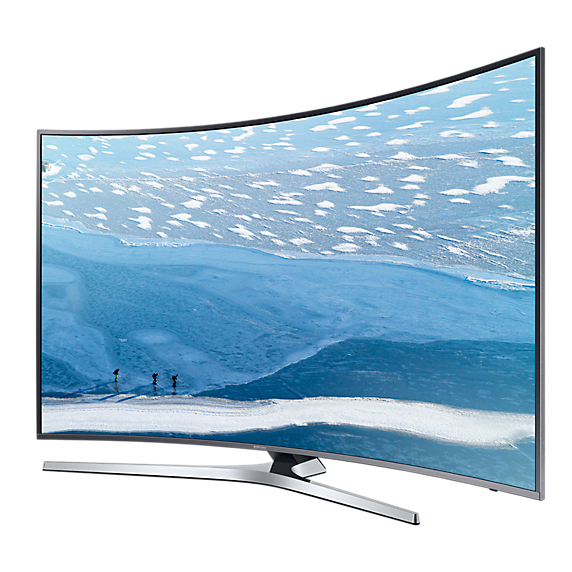
Как убрать черный квадрат на телевизоре Samsung
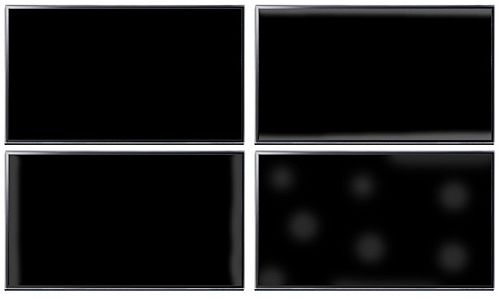
Черный квадрат на телевизоре Samsung может проявляться по разным причинам и мешать полноценному просмотру контента. В данном тексте мы рассмотрим несколько методов, которые помогут избавиться от этого неприятного явления.
1. Проверьте подключение и источник сигнала
Первым делом необходимо убедиться, что проблема не связана с неправильным подключением кабелей или выбранного источника сигнала.
1.1 Проверьте, что все кабели подключены к соответствующим разъемам на телевизоре и источнике сигнала (например, кабель HDMI должен быть подключен к порту HDMI).
1.2 Убедитесь, что выбран правильный источник сигнала на телевизоре. Это можно сделать, нажав на кнопку "Источник" на пульте дистанционного управления и выбрав нужный источник (HDMI, AV, USB и т. д.).
2. Проверьте настройки экрана
Если проблема с черным квадратом на телевизоре Samsung не решена после проверки подключения и выбора источника сигнала, следующим шагом будет проверка настроек экрана.
2.1 Проверьте яркость и контрастность экрана. Иногда черный квадрат может появляться из-за неправильно настроенной яркости и контрастности. В меню настроек телевизора найдите соответствующие опции и попробуйте изменить их значения.
2.2 Если на экране появляются только черные квадраты, возможно, включена функция "Picture-in-Picture" (PiP). Эта функция позволяет просматривать несколько источников сигнала одновременно, но может вызывать появление черных квадратов. Выключите функцию PiP в меню настроек телевизора.
3. Обновите программное обеспечение телевизора
Если черный квадрат на телевизоре Samsung не исчезает после проверки подключения и настроек экрана, возможно, проблема связана с программным обеспечением. Попробуйте обновить программное обеспечение телевизора до последней версии. Для этого в меню настроек телевизора найдите раздел "Обновление программного обеспечения" и следуйте инструкциям на экране.
4. Обратитесь в сервисный центр Samsung
Если ни один из вышеперечисленных методов не помогает устранить проблему с черным квадратом на телевизоре Samsung, вероятнее всего, необходимо обратиться в сервисный центр Samsung. Там профессионалы смогут более детально проанализировать проблему и предложить соответствующее решение.
Телевизор Samsung UE32EH5007K мерцает экран Виноват конденсатор
Проверьте подключения
Шаг 1: Проверьте подключение кабеля HDMI
Если вы используете кабель HDMI для подключения телевизора к источнику сигнала (например, кабельного или спутникового ресивера, игровой приставке или DVD-плееру), убедитесь, что кабель надежно вставлен в разъемы на обоих концах. Попробуйте отключить и заново подключить кабель HDMI, чтобы устранить возможную несовместимость или плохой контакт.
Шаг 2: Проверьте подключение антенны или кабельного телевидения
Если вы используете антенну или подключены кабелем к телевизионной сети, убедитесь, что провода надежно подключены к соответствующим разъемам на задней панели телевизора. Проверьте состояние проводов и разъемов на предмет повреждений или окисления. Кроме того, убедитесь, что выбран правильный входной источник на телевизоре.
Шаг 3: Проверьте подключение Wi-Fi или сетевого кабеля
Если вы используете функцию сетевого подключения на телевизоре Samsung, убедитесь, что Wi-Fi или сетевой кабель надежно подключены и работают корректно. Проверьте настройки Wi-Fi, убедитесь, что сеть подключена и имеет доступ к Интернету. Если вы используете сетевой кабель, проверьте его целостность и подключение к роутеру или модему. Попробуйте перезагрузить роутер или модем, чтобы устранить возможные проблемы соединения.
Шаг 4: Проверьте питание
Удостоверьтесь, что телевизор Samsung подключен к розетке и получает достаточное питание. Проверьте подключение кабеля питания и убедитесь, что он надежно вставлен в розетку и заднюю панель телевизора. Если у вас есть возможность, попробуйте подключить телевизор к другой розетке или использовать другой кабель питания для исключения возможности проблем с электричеством.
Проверка подключений является первым шагом для устранения черного квадрата на телевизоре Samsung. Она позволяет исключить возможность проблем с подключением и сигналом, что может быть причиной отсутствия изображения на экране. Если после проверки подключений проблема не решена, необходимо переходить к следующим шагам для дальнейшего диагностирования и решения проблемы.
Проверьте источник сигнала
1. Проверьте кабель подключения
Во-первых, убедитесь, что кабель, который используется для подключения телевизора к источнику сигнала, правильно подключен. Проверьте, что кабель надежно вставлен в порты на обоих концах и что нет видимых повреждений на самом кабеле.
Если у вас есть возможность, попробуйте заменить кабель на другой рабочий кабель, чтобы исключить возможность поломки кабеля.
2. Проверьте выбранный источник сигнала
Убедитесь, что выбран правильный источник сигнала на телевизоре. Для этого на пульте дистанционного управления нажмите кнопку "Источник" или "Input" и выберите нужный источник сигнала, такой как HDMI, компонентный или AV.
Если вы не уверены, какой источник сигнала выбрать, попробуйте поочередно выбирать каждый доступный источник, пока не появится изображение на экране.
3. Перезагрузите источник сигнала
Если вы используете внешний источник сигнала, такой как компьютер, DVD-плеер или игровая консоль, попробуйте перезагрузить этот источник сигнала. Выключите его и включите снова после небольшого промежутка времени.
Это может помочь исправить временные проблемы, связанные с источником сигнала.
4. Проверьте настройки источника сигнала
Если все остальные методы не помогли, проверьте настройки источника сигнала. Убедитесь, что разрешение и частота обновления настроены правильно и соответствуют возможностям вашего телевизора.
Также проверьте, что источник сигнала не находится в режиме "Черный экран" или "Экран ожидания". Проверьте руководство пользователя вашего источника сигнала для получения более подробной информации о его настройках.
5. Обратитесь за помощью
Если после всех вышеперечисленных действий черный квадрат на телевизоре Samsung все еще не исчезает, рекомендуется обратиться к профессионалам. Свяжитесь с сервисным центром Samsung или обратитесь к специалисту по ремонту телевизоров для дальнейшей диагностики и устранения проблемы.
Проверьте настройки экрана
1. Проверьте яркость и контрастность
Первым делом стоит проверить яркость и контрастность экрана. Если значения этих параметров слишком низкие, то изображение может быть очень темным или плохо различимым. В меню настроек телевизора найдите раздел, отвечающий за яркость и контрастность, и установите оптимальные значения.
2. Убедитесь в правильной цветовой гамме
Еще одной возможной причиной черного квадрата на экране может быть неправильная цветовая гамма. Если настройка цвета включена, но изображение все равно остается черным, то стоит проверить, не выбран ли режим "Черно-белый" или "Монохромный". Установите соответствующий режим цвета, чтобы изображение снова стало цветным.
3. Проверьте формат изображения
Если черный квадрат появляется только на определенных каналах или при просмотре конкретного контента, то возможно проблема связана с форматом изображения. Убедитесь, что телевизор настроен на поддержку правильного формата картинки. Некоторые программы или фильмы могут быть предназначены для воспроизведения в формате, который не поддерживается вашим телевизором.
4. Обратитесь к руководству пользователя
Если ни одна из вышеперечисленных рекомендаций не помогла устранить проблему с черным квадратом на телевизоре Samsung, рекомендуется обратиться к руководству пользователя. В нем можно найти более подробную информацию о настройке экрана и возможных причинах возникновения проблемы.
Перезагрузите телевизор
Перезагрузка через меню настройки
Первым способом перезагрузки телевизора Samsung является использование меню настройки. Для этого необходимо следовать следующим шагам:
- Нажмите на кнопку "Меню" на пульте дистанционного управления.
- Выберите "Настройки" на экране меню.
- Прокрутите список настроек и выберите "Поддержка".
- В меню "Поддержка" выберите "Самодиагностика".
- В меню "Самодиагностика" выберите "Перезагрузка".
- Подтвердите перезагрузку и дождитесь, пока телевизор выключится и включится снова.
После перезагрузки проверьте, исчез ли черный квадрат и восстановлены ли изображение и звук на телевизоре.
Перезагрузка путем отключения питания
Вторым способом перезагрузки телевизора Samsung является отключение питания. Этот метод может быть полезен, если у вас нет доступа к меню настройки или пульту дистанционного управления. Для выполнения перезагрузки путем отключения питания выполните следующие действия:
- Найдите шнур питания телевизора и выньте его из розетки.
- Оставьте телевизор без питания в течение нескольких минут.
- Подсоедините шнур питания обратно в розетку.
- Включите телевизор, используя кнопку питания на самом устройстве или на пульте дистанционного управления.
После перезагрузки проверьте, исчез ли черный квадрат и восстановлены ли изображение и звук на телевизоре.
Обновите прошивку телевизора
Все владельцы телевизоров сталкиваются с необходимостью периодического обновления прошивки своего устройства. Обновление прошивки может решить множество проблем, включая появление черного квадрата на экране телевизора Samsung. В этой статье мы расскажем вам, как обновить прошивку телевизора и устранить эту проблему.
Проверьте текущую версию прошивки
Перед тем, как начинать обновление прошивки, вам необходимо узнать текущую версию прошивки вашего телевизора Samsung. Для этого вам потребуется выполнить несколько простых шагов:
- Включите телевизор и нажмите кнопку "Меню" на пульте ДУ.
- Перейдите в раздел "Поддержка".
- Выберите пункт "Обновить программное обеспечение" или "Обновление прошивки".
- На экране появится информация о текущей версии прошивки. Запишите ее или запомните.
Проверьте доступность новой прошивки
После того, как вы узнали текущую версию прошивки, вам необходимо проверить доступность новой версии прошивки для вашего телевизора Samsung. Для этого выполните следующие действия:
- На пульте ДУ нажмите кнопку "Меню".
- Перейдите в раздел "Поддержка".
- Выберите пункт "Обновить программное обеспечение" или "Обновление прошивки".
- Нажмите на кнопку "Проверить обновления".
- Телевизор автоматически проверит наличие новой версии прошивки. Если она доступна, появится уведомление об этом.
Обновите прошивку
После того, как вы проверили доступность новой версии прошивки, вы можете приступить к ее установке. Для этого выполните следующие действия:
- На пульте ДУ нажмите кнопку "Меню".
- Перейдите в раздел "Поддержка".
- Выберите пункт "Обновить программное обеспечение" или "Обновление прошивки".
- Нажмите на кнопку "Обновить".
- Подождите, пока телевизор загрузит и установит новую версию прошивки.
- После завершения процесса обновления телевизор автоматически перезагрузится.
После обновления прошивки вам необходимо проверить, исчез ли черный квадрат на экране телевизора. Если проблема сохраняется, вы можете попробовать повторить процесс обновления прошивки или обратиться в сервисный центр Samsung для получения дополнительной помощи.