Собрать компьютер для телевизора — это просто! В этой статье вы узнаете, как выбрать правильные компоненты и собрать их вместе, чтобы получить идеальный медиацентр для вашего телевизора. Далее мы рассмотрим выбор процессора, оперативной памяти, жесткого диска и других компонентов, а также предложим простые шаги по сборке и установке вашего компьютера для телевизора. Не упустите возможность превратить свой телевизор в полноценный медиацентр с помощью собранного вами компьютера!
Выбор необходимых компонентов
Сборка компьютера для телевизора требует выбора определенных компонентов, которые обеспечат его производительность, функциональность и совместимость с телевизором. В этом разделе мы рассмотрим основные компоненты, которые необходимо учесть при подборе.
Процессор
Процессор является одним из самых важных компонентов компьютера, так как он отвечает за обработку данных и выполнение задач. При выборе процессора следует учитывать его производительность, количество ядер и тактовую частоту. Для использования компьютера в качестве мультимедийного центра рекомендуется выбирать процессоры с высокой производительностью, так как они способны обрабатывать большие объемы данных и обеспечивать плавное воспроизведение видео.
Оперативная память
Оперативная память (ОЗУ) играет важную роль в обеспечении быстрой работы компьютера. Для мультимедийного центра рекомендуется выбирать ОЗУ с большим объемом, чтобы обеспечить плавное воспроизведение видео, быструю загрузку приложений и многозадачность. Рекомендуется выбирать ОЗУ с объемом не менее 8 ГБ.
Жесткий диск
Жесткий диск является местом хранения данных, поэтому при выборе следует обратить внимание на его объем. Для мультимедийного центра рекомендуется выбирать жесткий диск с большим объемом, чтобы хранить большое количество фильмов, сериалов и других медиафайлов. Рекомендуется выбирать жесткий диск с объемом не менее 1 ТБ.
Видеокарта
Звуковая карта
Материнская плата
Материнская плата является основой компьютера, на которой размещены и взаимодействуют все компоненты. При выборе материнской платы следует учитывать ее совместимость с выбранными компонентами, наличие портов и разъемов, а также возможность расширения и обновления системы в будущем.
Блок питания
Блок питания обеспечивает электропитание всем компонентам компьютера. При выборе блока питания следует учитывать его мощность и соответствие энергопотреблению выбранных компонентов. Для мультимедийного центра рекомендуется выбирать блок питания с запасной мощностью, чтобы обеспечить стабильное питание даже при высокой нагрузке.
Оптический привод
Оптический привод позволяет считывать и записывать данные на оптические диски, такие как DVD или Blu-ray. При выборе оптического привода следует учитывать его совместимость с выбранными дисками и возможность подключения к компьютеру.
Дополнительные компоненты
В дополнение к основным компонентам, для мультимедийного центра можно выбрать дополнительные компоненты, такие как Wi-Fi адаптер для беспроводного подключения к интернету, Bluetooth адаптер для подключения беспроводных устройств, а также различные аксессуары, включая клавиатуру, мышь и пульт дистанционного управления.
КОЛХОЗ / ПК ВНУТРИ ТЕЛЕВИЗОРА, МОНОБЛОК СВОИМИ РУКАМИ!
Сборка и установка компонентов
Выбор компонентов
Перед сборкой компьютера для телевизора необходимо выбрать все необходимые компоненты. Основными компонентами компьютера являются:
- Материнская плата;
- Центральный процессор (CPU);
- Оперативная память (RAM);
- Жесткий диск;
- Видеокарта;
- Блок питания;
- Корпус компьютера.
Кроме основных компонентов, также могут потребоваться дополнительные устройства, такие как:
- Сетевая карта;
- Звуковая карта;
- Wi-Fi адаптер;
- Оптический привод (DVD-привод или Blu-ray-привод).
Установка компонентов
Процесс установки компонентов начинается с установки материнской платы в корпус компьютера. Для этого необходимо открыть корпус и осторожно установить материнскую плату на специальные выступы внутри корпуса. Затем необходимо зафиксировать материнскую плату в корпусе при помощи крепежных винтов.
После установки материнской платы можно приступить к установке остальных компонентов. Центральный процессор необходимо установить на специальное гнездо на материнской плате с учетом ориентации. Затем следует установить оперативную память, вставив ее в соответствующие слоты на материнской плате.
Жесткий диск и оптический привод (если он используется) могут быть установлены в отдельные отсеки внутри корпуса компьютера. Необходимо подключить их к материнской плате при помощи соответствующих кабелей.
Видеокарта может быть установлена в свободный слот на материнской плате и подключена к блоку питания и монитору при помощи соответствующих кабелей.
После установки всех компонентов необходимо подключить блок питания к материнской плате и остальным компонентам. Также требуется подключить клавиатуру, мышь и все остальные периферийные устройства.
После того как все компоненты установлены и подключены, можно закрыть корпус компьютера и подключить его к телевизору.
Сборка и установка компонентов компьютера для телевизора является важным и неотъемлемым этапом создания такой системы. Правильный выбор и установка компонентов обеспечит стабильную работу и удобное использование компьютера для просмотра мультимедийного контента на телевизоре.
Установка операционной системы
Выбор операционной системы
Перед установкой ОС необходимо определиться с выбором. На данный момент наиболее популярными и распространенными операционными системами являются:
-
Windows: операционная система от компании Microsoft. Windows имеет широкую поддержку и множество программного обеспечения, но может быть платной.
-
Linux: свободная и открытая операционная система, которая также имеет широкую поддержку и разнообразие дистрибутивов. Linux обладает высокой стабильностью и безопасностью.
-
macOS: операционная система, разработанная компанией Apple для своих устройств. macOS обладает отличной интеграцией с другими продуктами Apple, но может быть доступна только на компьютерах Mac.
Подготовка к установке
Перед началом установки необходимо подготовить компьютер для установки операционной системы. Важные шаги включают в себя следующее:
-
Проверка совместимости: убедитесь, что выбранная операционная система совместима с аппаратными компонентами вашего компьютера.
-
Форматирование жесткого диска: если на жестком диске уже имеются данные, необходимо выполнить его форматирование для чистой установки операционной системы.
-
Создание загрузочного носителя: загрузочный носитель (флеш-драйв, DVD) содержит установочные файлы операционной системы и позволяет запустить процесс установки.
Процесс установки
После подготовки можно приступать к установке операционной системы. Обычно процесс установки включает в себя следующие шаги:
-
Загрузка с загрузочного носителя: необходимо настроить компьютер на загрузку с флеш-драйва или DVD с установочными файлами ОС.
-
Выбор языка и региональных настроек: на этом шаге вы выбираете язык и региональные настройки операционной системы.
-
Соглашение с пользовательскими лицензионными соглашениями: перед продолжением установки, необходимо ознакомиться и согласиться с условиями использования ОС.
-
Выбор типа установки: вы можете выбрать между обновлением существующей ОС или выполнить чистую установку, которая удалит все данные с жесткого диска.
-
Разбиение и форматирование диска: на этом шаге вы можете создать разделы на жестком диске и выполнить их форматирование.
-
Установка операционной системы: после всех предыдущих настроек можно приступить к установке операционной системы на выбранный раздел.
-
Завершение установки: после завершения установки, компьютер может перезагрузиться и потребуется выполнить некоторые настройки, такие как создание учетной записи пользователя и установка обновлений.
Проверка работоспособности
После установки операционной системы необходимо проверить работоспособность компьютера. Убедитесь, что все компоненты корректно функционируют и драйверы установлены. Также рекомендуется установить антивирусное программное обеспечение и выполнить обновление операционной системы.
Настройка соединения с телевизором
После того, как вы собрали компьютер для телевизора и установили все необходимые компоненты, необходимо настроить соединение с телевизором. Это крайне важный шаг, поскольку именно от него зависит качество изображения и звука при просмотре контента на телевизионном экране.
1. Подключение кабелей
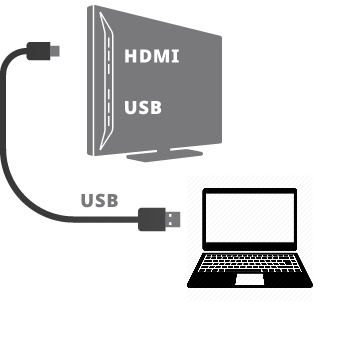
Перед тем, как начать подключение, убедитесь, что ваши компьютер и телевизор выключены. Для соединения компьютера с телевизором есть несколько способов:
- Использование HDMI-кабеля: наиболее распространенный и простой способ подключения. Вам понадобится HDMI-кабель соответствующей длины. Подключите один конец к компьютеру, а другой – к HDMI-входу на телевизоре. После этого вам необходимо будет выбрать соответствующий источник сигнала на телевизоре (например, HDMI1 или HDMI2).
- Использование VGA-кабеля: этот тип кабеля более старый, но все еще используется для подключения компьютеров и телевизоров. Вам потребуется VGA-кабель и аудио-кабель (для передачи звука). Подключите VGA-кабель к компьютеру и телевизору, а затем подключите аудио-кабель к выходу на компьютере и входу на телевизоре.
- Использование DVI-кабеля: этот тип кабеля также используется для передачи видеосигнала с компьютера на телевизор. Для подключения вам потребуется DVI-кабель и аудио-кабель (для звука). Аналогично подключите кабели к компьютеру и телевизору.
2. Настройка разрешения и сигнала
После того, как кабели подключены, вам необходимо настроить разрешение и сигнал, чтобы получить наилучшее качество изображения и звука на телевизоре. Для этого выполните следующие действия:
- Включите компьютер и телевизор.
- На компьютере откройте панель управления и найдите раздел "Настройки дисплея" или "Параметры экрана".
- Выберите правильный разрешающий экран для вашего телевизора (обычно это разрешение, близкое к максимальному разрешению вашего телевизора).
- Установите соответствующий режим сигнала на телевизоре (например, "Развернутый" или "Полный экран").
- Проверьте качество изображения и звука, настройте яркость, контрастность и громкость на телевизоре по своему усмотрению.
3. Настройка звука
После того, как соединение с телевизором настроено и изображение отображается на экране, необходимо настроить звук. Для этого можно использовать следующие методы:
- Использование аудио-кабеля: если вы подключили компьютер к телевизору с помощью VGA- или DVI-кабеля, вам потребуется подключить аудио-кабель для передачи звука. Подключите аудио-кабель к компьютеру и телевизору, выбрав соответствующие аудио-входы и выходы.
- Использование HDMI: если вы используете HDMI-кабель, звук будет передаваться автоматически через него. Однако, убедитесь, что настройки звука на компьютере и телевизоре соответствуют вашим предпочтениям.
- Использование аудио-разъемов на компьютере: в случае, если у вас есть отдельные аудио-выходы на компьютере, вы можете подключить их к аудио-входам на телевизоре, используя соответствующие аудио-кабели.
После завершения всех настроек соединения с телевизором вы сможете наслаждаться просмотром фильмов, сериалов и другого контента на большом экране, а качество изображения и звука будет на высоком уровне.