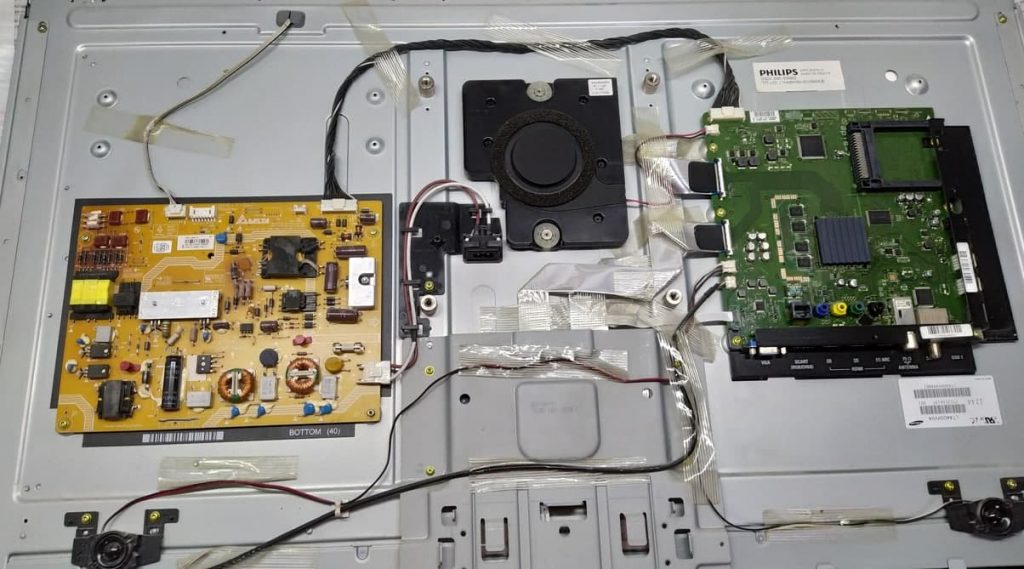
Уборка фильтра на телевизоре может быть простым процессом, если вы знаете, что делать. В этой статье мы расскажем вам, как правильно удалить фильтр, чтобы восстановить четкое изображение.
1. Проверьте инструкцию
Перед тем, как приступить к уборке фильтра, обязательно ознакомьтесь с инструкцией к вашему телевизору. Там может быть указано, как именно удалить фильтр и как не нанести повреждений телевизору.
2. Отключите телевизор
Перед тем, как приступить к уборке фильтра, убедитесь, что ваш телевизор полностью отключен от электричества. Это поможет избежать случайного повреждения и обеспечит безопасность во время работы.
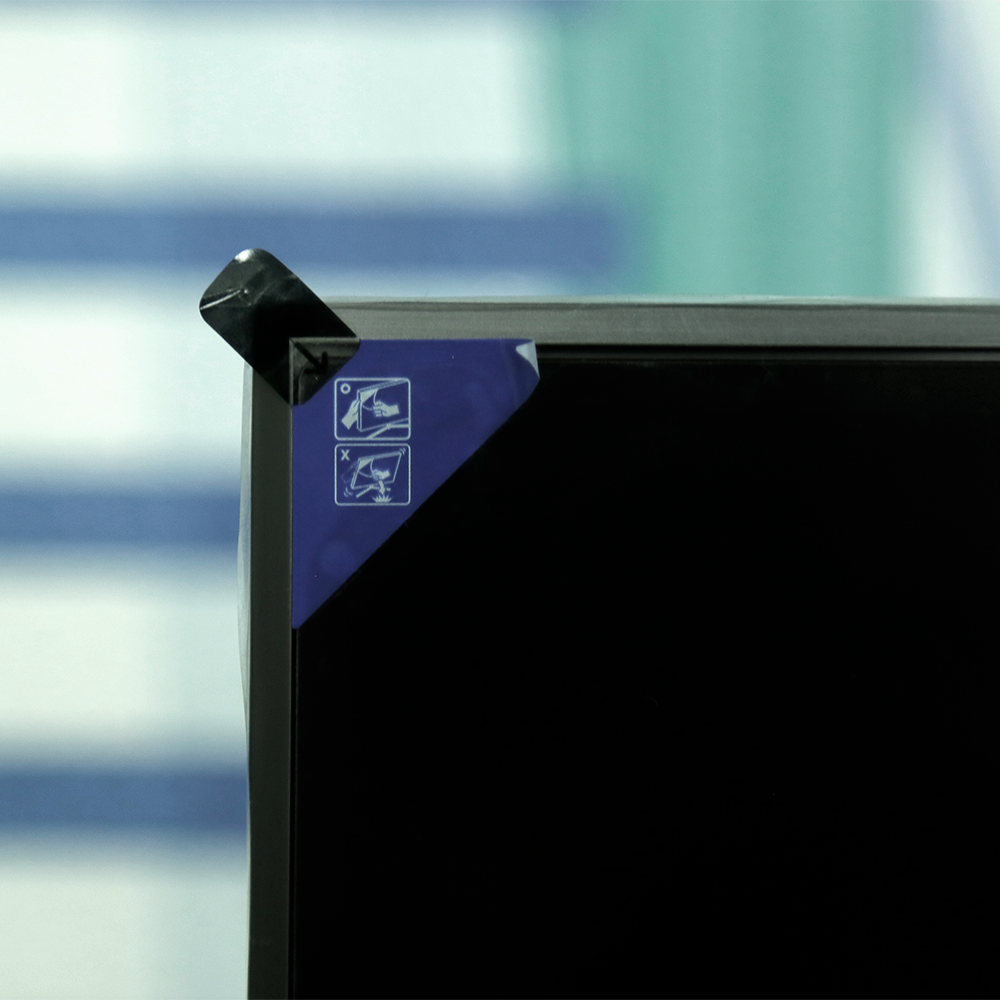
3. Закрепите фильтр
Некоторые фильтры крепятся к телевизору с помощью магнитной или клеевой основы. Осторожно проверьте, каким образом ваш фильтр крепится. Если он закреплен с помощью магнита, просто аккуратно снимите его. Если фильтр прикреплен с помощью клея, аккуратно разлепите его с телевизора.
4. Очистите фильтр
После того, как фильтр снят с телевизора, необходимо его очистить. Используйте мягкую тряпку или специальные средства для очистки экрана, чтобы удалить пыль и грязь. Будьте осторожны и не наносите слишком сильного давления, чтобы не поцарапать поверхность фильтра.
Разделы следующей статьи:
5. Как выбрать подходящее средство для очистки экрана
6. Как правильно протереть экран
7. Как избежать повреждения экрана во время уборки
Читайте дальше, чтобы узнать подробности!
Возможные причины появления фильтра на телевизоре
1. Неправильная установка телевизора
Одной из основных причин появления фильтра на телевизоре является неправильная установка. Если телевизор не установлен ровно или наклонен, это может привести к искажению изображения и появлению фильтра. Необходимо убедиться, что телевизор установлен на ровной поверхности и правильно закреплен.
2. Неполадки с проводами и подключениями
Плохое качество изображения и появление фильтра на телевизоре могут быть вызваны неполадками с проводами и подключениями. Если кабель подключен не полностью или поврежден, это может привести к снижению качества изображения и появлению фильтра. Необходимо проверить состояние кабелей и подключений и, при необходимости, заменить их.
3. Низкое качество сигнала
Еще одной причиной появления фильтра на телевизоре может быть низкое качество сигнала. Если сигнал с антенны или провайдера слабый или искаженный, то это может приводить к появлению фильтра на экране. Для решения этой проблемы необходимо проверить качество сигнала и при необходимости улучшить его с помощью усилителя сигнала или антенны.
4. Повреждение экрана
Если фильтр на телевизоре появляется независимо от подключения и наличия сигнала, то возможно экран телевизора поврежден. Повреждение экрана может быть вызвано ударом, падением или другим механическим воздействием. В этом случае необходимо обратиться к специалисту для замены экрана или ремонта телевизора.
5. Наличие электромагнитных помех
Фильтр на телевизоре также может появляться из-за наличия электромагнитных помех. Электромагнитные поля, создаваемые другими устройствами, например, микроволновой печью или мобильным телефоном, могут вызывать искажение изображения и появление фильтра на экране. Для устранения данной проблемы необходимо разместить телевизор подальше от источников электромагнитных полей или использовать экранирование.
6. Проблемы с ПО телевизора
Если проблема с появлением фильтра на телевизоре возникает после обновления программного обеспечения или в результате ошибок в работе ПО телевизора, то необходимо обратиться к производителю или специалисту для устранения проблемы. Они смогут предложить решение, например, переустановку ПО или восстановление заводских настроек.
В зависимости от причины появления фильтра на телевизоре, может потребоваться различные действия для его устранения. Важно провести диагностику проблемы и определить источник, чтобы принять соответствующие меры.
Как правильно очистить экран телевизора: Избегайте повреждения вашего 4K экрана! | ABOUT TECH
Неправильные настройки изображения
Качество изображения на телевизоре напрямую зависит от правильных настроек. Неправильные настройки могут привести к нереалистичному или тусклому изображению, отсутствию деталей или даже искажениям.
1. Яркость и контрастность
Одной из основных настроек изображения является яркость. Если изображение на телевизоре слишком тусклое, необходимо увеличить значение яркости в настройках. Но при этом не стоит переборщить, чтобы не перегрузить глаза.
Контрастность отвечает за разницу между самыми темными и самыми светлыми участками изображения. Если контрастность слишком высокая, на экране могут появиться чрезмерно яркие белые участки или черные пятна. Если же контрастность низкая, изображение будет выглядеть плоским и безжизненным.
2. Резкость и режимы изображения
Резкость определяет четкость изображения. Слишком высокое значение резкости может привести к появлению шумов и искажений, а слишком низкое — к размытости. Необходимо найти оптимальное значение, при котором изображение будет выглядеть реалистично и детально.
Также важно обратить внимание на режимы изображения, предлагаемые телевизором. Обычно они называются "стандартный", "динамический", "кино" и т.д. Каждый режим имеет свои настройки яркости, контрастности и резкости. Необходимо выбрать режим, который наиболее соответствует вашим предпочтениям и условиям просмотра.
3. Цветность и насыщенность
Цветность отвечает за насыщенность цветов на экране. Слишком высокое значение цветности может привести к неестественному и насильственному воспроизведению цветов, а слишком низкое — к бледным и безжизненным оттенкам.
Настройка насыщенности цветов также важна. Если насыщенность слишком высокая, цвета будут выглядеть яркими и неестественными, а если слишком низкая, изображение будет выглядеть бледным и безжизненным.
4. Разрешающая способность и формат изображения
Разрешающая способность телевизора также влияет на качество изображения. Если телевизор имеет низкую разрешающую способность, детали будут менее четкими и реалистичными. При выборе телевизора следует обратить внимание на его разрешение.
Также необходимо учитывать формат изображения. Некоторые телеканалы и фильмы могут быть в формате широкого экрана, а некоторые — в формате 4:3. В настройках телевизора можно выбрать соответствующий формат для оптимального просмотра.
5. Калибровка телевизора
Для достижения наилучшего качества изображения рекомендуется провести процедуру калибровки телевизора. Калибровка включает в себя настройку яркости, контрастности, цветности и других параметров с использованием специальных тестовых картинок или приборов.
Калибровка позволяет устранить возможные искажения и достичь наиболее точной передачи изображения, соответствующей стандартам качества.
Повреждения антенны или кабеля
Одной из причин возникновения проблем с приёмом телевизионного сигнала может быть повреждение антенны или кабеля. В этом случае необходимо произвести проверку и, если необходимо, заменить поврежденные элементы.
Повреждения антенны
Антенна может быть повреждена различными способами:
- Физическое повреждение. В результате падения, удара или неправильной установки антенны её элементы могут быть повреждены. Например, антенна может иметь сломанную или согнутую штангу, сломанные элементы крепления или поврежденную поверхность.
- Коррозия. Если антенна установлена на открытой территории и подвергается воздействию агрессивной среды (например, соленая вода или кислотные дожди), то её элементы могут быть повреждены из-за коррозии. Наличие ржавчины на антенне является признаком коррозии.
При обнаружении повреждений антенны необходимо произвести её ремонт или замену. В случае сложных повреждений или неработоспособности антенны рекомендуется обратиться к специалистам для проведения диагностики и ремонта.
Повреждения кабеля
Кабель также может быть поврежден различными способами:
- Механическое повреждение. Кабель может быть поврежден в результате перегибания, зажима, растяжения или прокола. Повреждение кабеля может привести к нарушению передачи сигнала и появлению помех.
- Воздействие внешних факторов. Кабель может быть поврежден в результате воздействия влаги, перепадов температур, воздействия ультрафиолетового излучения и других внешних факторов. В результате таких повреждений кабель может потерять свои эксплуатационные характеристики и стать причиной проблем с приемом сигнала.
Если кабель поврежден, его необходимо заменить. Рекомендуется использовать специализированный кабель для подключения телевизионной антенны, который отличается от обычного кабеля высоким экранированием и низким уровнем помех.
Проблемы с программным обеспечением
1. Медленная работа
Одной из наиболее распространенных проблем с программным обеспечением телевизора является его медленная работа. Это может происходить из-за неоптимизированного кода программы или недостаточных аппаратных ресурсов устройства. В результате пользователь может столкнуться с длительной загрузкой приложений или переключением между каналами, а также с лагами и зависаниями при работе с интерфейсом телевизора.
2. Ошибки и сбои
Другой распространенной проблемой являются ошибки и сбои в программном обеспечении телевизора. Они могут проявляться в виде вылетов программ, неправильной работы определенных функций или некорректного отображения содержимого. Причиной таких проблем может быть наличие ошибок в коде программы, конфликты между различными компонентами программного обеспечения или неправильная настройка устройства.
3. Отсутствие обновлений
Еще одной проблемой с программным обеспечением телевизора может быть отсутствие обновлений. Производители регулярно выпускают обновления, которые исправляют ошибки, улучшают функциональность и безопасность устройства. Однако, в некоторых случаях пользователь может столкнуться с ситуацией, когда для его модели телевизора больше не выпускаются новые обновления или компания прекратила поддержку данного устройства. Это может привести к возникновению проблем совместимости с новыми приложениями и сервисами.
4. Проблемы с сетевыми подключениями
Еще одна распространенная проблема связана с сетевыми подключениями телевизора. Некорректная работа Wi-Fi, проблемы с доступом к интернету или неправильная настройка сетевых параметров могут привести к отсутствию доступа к онлайн-сервисам, нестабильному воспроизведению видео или невозможности обновления программного обеспечения. Это может требовать дополнительных настроек роутера или проверки сетевых настроек в самом телевизоре.
5. Проблемы совместимости с приложениями и сервисами
Некоторые телевизоры могут столкнуться с проблемами совместимости с определенными приложениями и сервисами. Это может быть связано с ограничениями в аппаратных ресурсах устройства, неправильными настройками программного обеспечения или отсутствием необходимых плагинов или кодеков. В таких случаях рекомендуется либо обновить программное обеспечение до последней версии, либо установить альтернативные приложения, совместимые с вашим телевизором.
6. Недостаточная функциональность
Некоторые пользователи могут столкнуться с проблемой недостаточной функциональности телевизора. Они могут ощущать нехватку определенных функций или возможностей, которые могут быть доступны на других устройствах или в других моделях телевизоров. В таких случаях рекомендуется искать дополнительные приложения или устройства, которые позволят расширить функциональность вашего телевизора.
Как проверить настройки изображения на телевизоре
1. Проверьте освещение в помещении
Перед началом настройки изображения важно учесть освещение в помещении, где находится телевизор. Яркий свет или солнечный свет, попадающие на экран, могут негативно повлиять на восприятие изображения. Рекомендуется обеспечить достаточное затемнение помещения или использовать шторы, чтобы избежать отражений и бликов на экране.
2. Проверьте настройки контрастности и яркости
Настройки контрастности и яркости являются основными параметрами, которые влияют на восприятие изображения. Вы можете проверить и настроить эти параметры в меню настроек телевизора. Рекомендуется установить контрастность и яркость на уровне, который обеспечивает четкое изображение без потери деталей и сбоев в цветопередаче.
3. Проверьте настройки цвета и оттенка
Цвет и оттенок также играют важную роль в восприятии изображения. Вы можете проверить и настроить эти параметры в меню настроек телевизора. Рекомендуется настроить цвет и оттенок таким образом, чтобы изображение выглядело естественно и не имело неправильных цветовых оттенков.
4. Проверьте настройки резкости
Настройка резкости позволяет сделать изображение более четким и детализированным. Однако, установка слишком высокого значения резкости может привести к появлению артефактов и шумов на изображении. Рекомендуется установить резкость на уровне, который обеспечивает четкость без возникновения нежелательных эффектов.
5. Проверьте настройки формата изображения
Формат изображения определяет пропорции и размер изображения на экране. В зависимости от источника контента (например, телевизионные передачи, фильмы, игры), рекомендуется выбрать соответствующий формат экрана (например, "Авто", "16:9", "4:3"). Таким образом, вы сможете увидеть контент в правильных пропорциях и без искажений.
6. Проверьте наличие дополнительных настроек
Некоторые телевизоры предлагают дополнительные настройки и функции для оптимизации изображения. Например, вы можете проверить наличие режимов "Спорт", "Игры" или "Кино", которые автоматически настраивают изображение с учетом типа контента. Вы также можете проверить возможность настройки цветового охвата или использования HDR (High Dynamic Range), чтобы получить более яркое и контрастное изображение.
7. Проверьте наличие обновлений прошивки
Иногда проблемы с изображением на телевизоре могут быть связаны с неполадками в программном обеспечении. Рекомендуется периодически проверять наличие обновлений прошивки для вашего телевизора. Это позволит устранить возможные ошибки и повысить общую производительность и качество изображения.
Проверка яркости и контрастности
Как проверить яркость
Для проверки яркости необходимо выполнить следующие шаги:
- Откройте меню настройки телевизора. В большинстве случаев кнопка меню находится на пульте дистанционного управления и обозначается значком "Меню" или "Настройки".
- Перейдите в раздел "Изображение" или "Настройки экрана". В этом разделе вы должны найти параметры, отвечающие за яркость и контрастность.
- С помощью кнопок на пульте дистанционного управления отрегулируйте яркость до комфортного уровня. Обычно яркость представлена в виде ползунка или числового значения.
- Для проверки яркости используйте разнообразные типы изображений, например, фотографии с яркими цветами или видео с различными сценами. Оцените яркость изображения и убедитесь, что она соответствует вашим предпочтениям.
Как проверить контрастность
Для проверки контрастности следуйте следующим инструкциям:
- Откройте меню настройки телевизора и перейдите в раздел "Изображение" или "Настройки экрана".
- Найдите параметр, отвечающий за контрастность. Обычно он представлен в виде ползунка или числового значения.
- Настройте контрастность до желаемого уровня. Для этого используйте кнопки на пульте дистанционного управления.
- Для проверки контрастности рекомендуется использовать различные изображения с высоким и низким контрастом. Просмотрите изображения и оцените контрастность на экране.
Регулярная проверка и настройка
Проверка яркости и контрастности на телевизоре является процессом, который следует проводить регулярно, так как качество изображения может изменяться со временем. Отличное изображение сегодня может оказаться с плохим качеством через несколько месяцев. Поэтому рекомендуется проводить проверку и настройку яркости и контрастности примерно раз в несколько месяцев, чтобы наслаждаться максимальным качеством изображения.
Проверка и настройка яркости и контрастности также могут быть полезными при просмотре различных типов контента, таких как фильмы, спортивные события, игры и телепрограммы. Каждый тип контента может иметь свои особенности по яркости и контрастности, поэтому регулировка параметров под каждый тип контента может улучшить общее визуальное восприятие.