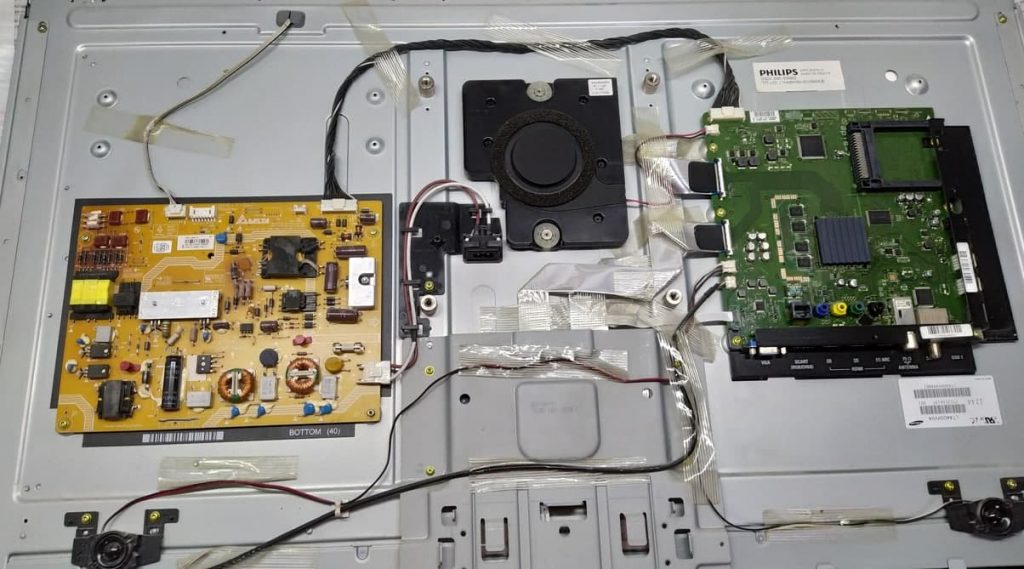
В этой статье вы узнаете, как правильно настроить пульт на телевизор модели Dv8235. Мы расскажем вам о нескольких простых шагах, которые помогут вам настроить пульт и начать пользоваться им без проблем. В следующих разделах мы рассмотрим подробнее процесс подключения пульта к телевизору, настройку основных функций и дополнительные возможности, которые предоставляет Dv8235. Не пропустите полезные советы и секреты, которые помогут вам максимально эффективно использовать ваш пульт и наслаждаться просмотром любимых программ и фильмов!
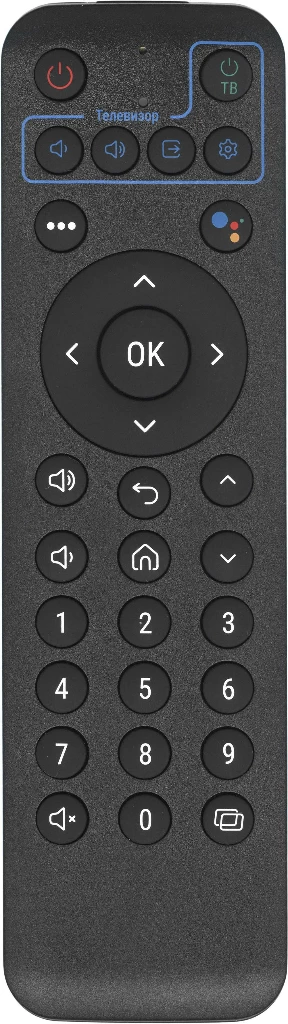
Как подключить пульт к телевизору
Шаг 1: Проверьте батарейки пульта
Перед подключением пульта к телевизору, обязательно проверьте батарейки. Убедитесь, что они заряжены или установлены новые. Это важно, чтобы пульт правильно работал и не вызывал проблем во время использования.
Шаг 2: Найдите коды для своего телевизора
Каждый телевизор имеет свой уникальный код, который необходимо ввести в пульт, чтобы он смог взаимодействовать с телевизором. Чтобы найти правильный код, вам потребуется инструкция к телевизору или специальная база данных кодов, которую можно найти в интернете.
Шаг 3: Введите код на пульте
После того как вы нашли правильный код для своего телевизора, введите его на пульте. Обычно это делается с помощью специальных кнопок или цифровой клавиатуры на пульте. Убедитесь, что вводите код правильно, иначе пульт не будет работать корректно.
Шаг 4: Проверьте работу пульта
После ввода кода, пульт должен начать работать с телевизором. Попробуйте нажать на разные кнопки и убедитесь, что они выполняют нужные действия. Если пульт не работает, возможно, вы ввели неправильный код или что-то не так с батарейками. Повторите предыдущие шаги и убедитесь, что все в порядке.
Шаг 5: Настройте дополнительные функции
Кроме основных кнопок, пульт может иметь дополнительные функции, такие как регулировка громкости, выбор источника сигнала, настройка яркости и другие. Используйте инструкцию, чтобы настроить эти функции и сделать использование телевизора еще удобнее.
Шаг 6: Периодически меняйте батарейки
Чтобы пульт продолжал работать исправно, регулярно меняйте батарейки. Стандартный срок службы батареек составляет около года, но это может зависеть от интенсивности использования пульта.
В итоге, подключение пульта к телевизору является простым процессом. Следуя указанным шагам, вы сможете легко настроить пульт и наслаждаться управлением телевизором без проблем.
Как подключить ПДУ к приставке МТС
Настройка базовых функций пульта
1. Подключение пульта
Перед началом настройки необходимо подключить пульт к телевизору. Для этого следует вставить батарейки в пульт и убедиться, что они правильно установлены. Затем найдите на телевизоре разъем для приема сигнала пульта и подключите пульт к нему. После этого пульт будет готов к использованию.
2. Настройка каналов
Одной из основных функций пульта является выбор телевизионных каналов. Для настройки каналов можно воспользоваться кнопкой "Меню" на пульте и выбрать пункт "Настройка каналов". В открывшемся меню можно настроить каналы вручную или автоматически. При выборе автоматической настройки телевизор сам проведет сканирование доступных каналов и сохранит их в памяти.
3. Регулировка громкости
Для регулировки громкости телевизора пульт обычно оснащен специальными кнопками "+", "-" или стрелками вверх и вниз. Чтобы увеличить громкость, нажмите кнопку "+", чтобы уменьшить — кнопку "-". Также может быть кнопка "Регулятор громкости", позволяющая изменять громкость плавно.
4. Управление источниками входного сигнала
Современные телевизоры имеют различные входы для подключения внешних устройств, таких как DVD-плееры, игровые приставки или компьютеры. Пульт позволяет управлять этими источниками входного сигнала. Обычно для этого есть кнопка "Источник" или "Input". При нажатии на эту кнопку на экране телевизора появляется меню выбора источника, где можно выбрать нужный входной сигнал.
5. Дополнительные функции
В зависимости от модели телевизора и пульта, могут быть доступны дополнительные функции, такие как переключение между режимами обзора (например, "спорт" или "кино"), настройка цвета и контрастности, использование интерактивных функций и многое другое. Для управления этими функциями обычно есть соответствующие кнопки на пульте, а также пункты меню в настройках телевизора.
6. Обратная связь и техническая поддержка
Если возникают проблемы с настройкой пульта или использованием телевизора, рекомендуется обратиться к документации, прилагаемой к устройству, или обратиться в техническую поддержку производителя. В случае необходимости они смогут помочь разобраться с проблемой и предоставить рекомендации по управлению телевизором с помощью пульта.
Привязка пульта к конкретному телевизору
Использование универсального пульта
Многие производители телевизоров предлагают универсальные пульты, которые способны работать с различными моделями телевизоров одного бренда. Для привязки универсального пульта к конкретному телевизору, необходимо выполнить следующие шаги:
- Убедитесь, что пульт и телевизор находятся на достаточном расстоянии друг от друга, чтобы сигнал пульта достигал телевизора.
- Найдите коды для своей модели телевизора в инструкции к универсальному пульту. Коды могут быть представлены числами или буквами.
- Включите свой телевизор и нажмите и удерживайте кнопку, соответствующую настройке пульта (обычно это кнопка "Set" или "Setup"). При этом индикатор на пульте начнет мигать.
- Введите код для своей модели телевизора на пульте с помощью кнопок на пульте. Обычно это требует повторного ввода кода несколько раз.
- Когда вы ввели правильный код, индикатор на пульте перестанет мигать, что означает успешную привязку пульта к телевизору.
- Проверьте работу пульта, нажимая различные кнопки и убедитесь, что он правильно управляет телевизором.
Привязка пульта при использовании оригинального пульта
Если вы используете оригинальный пульт, поставляемый вместе с телевизором, процесс привязки к телевизору может быть еще проще:
- Убедитесь, что батарейки в пульте заряжены или заменены новыми.
- Включите свой телевизор.
- Наведите пульт на телевизор и нажмите кнопку "Power" или "Включение".
- Если пульт работает, он автоматически привязывается к телевизору и готов к использованию.
- Если пульт не работает, убедитесь, что батарейки правильно установлены, и попробуйте нажать на кнопку "Power" еще раз, удерживая ее нажатой немного дольше.
Возможные проблемы и решения
В некоторых случаях при привязке пульта к телевизору могут возникнуть проблемы. Например, пульт может не реагировать на команды, или некоторые функции могут быть недоступны.
В таких случаях рекомендуется проверить следующее:
- Убедитесь, что батарейки в пульте заряжены или заменены новыми.
- Проверьте правильность ввода кода для своей модели телевизора при использовании универсального пульта.
- Проверьте, что пульт и телевизор находятся на достаточном расстоянии друг от друга для передачи сигнала.
- Проверьте, что пульт и телевизор находятся в зоне прямой видимости друг от друга без преград.
- Попробуйте перезагрузить телевизор и попробовать привязать пульт заново.
- Если все еще возникают проблемы, обратитесь к инструкции по использованию пульта или свяжитесь с производителем телевизора для получения дополнительной поддержки.
Изменение языка и настроек пульта
Изменение языка на пульте Dv8235
Для изменения языка на пульте Dv8235, следуйте следующим шагам:
- Нажмите на кнопку "Меню" на пульте.
- Используйте навигационные кнопки для перемещения по меню и отметьте раздел "Настройки".
- Выберите "Язык" в разделе "Настройки".
- Используйте навигационные кнопки, чтобы выбрать нужный язык.
- Подтвердите выбор нажатием кнопки "ОК".
После выполнения этих шагов язык на пульте должен измениться на выбранный вами.
Другие настройки пульта Dv8235
Кроме языка, на пульте Dv8235 можно изменять и другие настройки, такие как:
- Насколько долго должно оставаться подсветка клавиш после нажатия;
- Вид и расположение кнопок на пульте;
- Настройка громкости сигнала при нажатии на клавиши.
Для изменения данных настроек, следуйте инструкциям, предоставленным в руководстве пользователя для вашего телевизора. Они могут отличаться в зависимости от модели и производителя.
Таким образом, изменение языка и других настроек на пульте Dv8235 достаточно просто и может быть выполнено с помощью нескольких простых шагов.
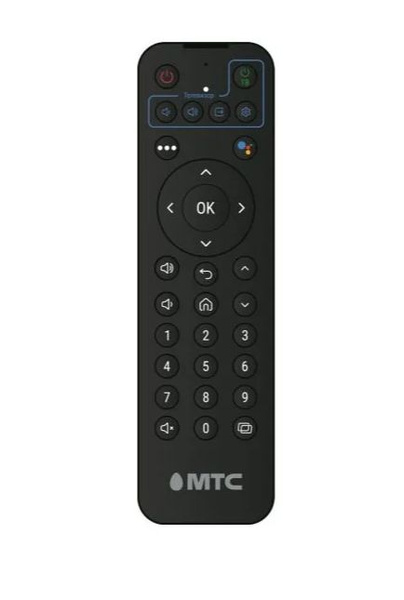
Работа с универсальным пультом
Преимущества универсального пульта
- Удобство использования. Один пульт для всех устройств позволяет избежать постоянного переключения между пультами и упрощает контроль за электроникой в доме.
- Экономия места. Вместо нескольких пультов можно использовать только один, что позволяет сэкономить место на столе или в ящике.
- Совместимость с большим числом устройств. Универсальные пульты поддерживают множество моделей и марок различных устройств, от телевизоров и DVD-плееров до кондиционеров и аудиосистем.
- Возможность настройки пользовательских команд. С помощью универсального пульта можно создавать свои команды, программировать определенные действия для каждого устройства.
Выбор универсального пульта
При выборе универсального пульта необходимо обратить внимание на следующие критерии:
- Совместимость с устройствами. Пульт должен поддерживать все необходимые вам устройства, учтите это при выборе.
- Количество управляемых устройств. Важно учесть, сколько устройств вы планируете управлять с помощью пульта. Некоторые модели позволяют управлять только несколькими устройствами, в то время как другие поддерживают большое количество устройств.
- Наличие пользовательских настроек. Если вам важно иметь возможность настройки пользовательских команд, убедитесь, что выбранная модель пульта это поддерживает.
- Удобство использования. Пульт должен быть удобным в использовании, с удобно расположенными кнопками и понятным интерфейсом.
Настройка универсального пульта
Настройка универсального пульта может немного отличаться в зависимости от модели и производителя, но в общих чертах она выглядит следующим образом:
- Проверьте наличие батарей в пульте и убедитесь, что они установлены правильно.
- Найдите коды для устройств, которыми вы хотите управлять. Коды обычно приведены в инструкции к пульту или могут быть найдены в интернете.
- Включите устройство, код которого вы хотите программировать.
- Найдите кнопку на пульте, которая отвечает за программирование кода (обычно это кнопка "Set" или "Code").
- Нажмите кнопку программирования и введите код устройства, используя клавиши на пульте.
- Дождитесь подтверждения успешной настройки.
- Повторите процесс настройки для каждого устройства, которым хотите управлять с помощью пульта.
Использование универсального пульта
После настройки универсального пульта можно начать использовать его для управления устройствами:
- Включите устройство, которым хотите управлять.
- Выберите режим, соответствующий нужному устройству (например, "TV" для телевизора или "DVD" для DVD-плеера).
- Используйте кнопки на пульте для выполнения нужных действий (например, переключение каналов или регулировка громкости).
- Если у вас есть пользовательские команды, используйте их для выполнения определенных действий.
Универсальный пульт – удобное и практичное устройство, которое позволяет управлять несколькими электронными устройствами с помощью одного пульта. При выборе пульта стоит обратить внимание на совместимость с устройствами, количество управляемых устройств, наличие пользовательских настроек и удобство использования. Настройка пульта может отличаться в зависимости от модели, но обычно включает этапы проверки батарей, поиска кодов устройств, настройки кодов и проверки успешной настройки. После настройки пультом можно управлять устройствами, выбирая нужный режим и используя кнопки на пульте.
Поиск и сопряжение с телевизором через Bluetooth
Шаг 1: Проверка наличия Bluetooth на телевизоре
Первым шагом необходимо убедиться, что ваш телевизор поддерживает Bluetooth. Для этого можно воспользоваться инструкцией, прилагаемой к устройству, или обратиться к руководству пользователя. Если на вашем телевизоре есть встроенный модуль Bluetooth, вы можете продолжать процесс сопряжения.
Шаг 2: Включение Bluetooth на телевизоре
Далее необходимо включить Bluetooth на телевизоре. Обычно эта опция находится в настройках телевизора. Перейдите в меню "Настройки" или "Настройки устройства" и найдите раздел "Bluetooth". Включите Bluetooth, если он не был активирован, и подождите, пока телевизор выполнит поиск устройств вокруг.
Шаг 3: Включение Bluetooth на пульте управления
Далее необходимо включить Bluetooth на пульте управления. В большинстве случаев это делается с помощью кнопки "Bluetooth" на пульте. Нажмите на эту кнопку и дождитесь, пока пульт управления будет готов к сопряжению с телевизором.
Шаг 4: Поиск и сопряжение с телевизором
Теперь, когда оба устройства готовы к сопряжению, выполните поиск доступных устройств на телевизоре. В меню "Bluetooth" на телевизоре найдите опцию "Поиск устройств" или "Сканирование". Нажмите на эту опцию и дождитесь, пока телевизор найдет ваш пульт управления.
Когда ваш пульт управления отобразится в списке доступных устройств на телевизоре, выберите его и подтвердите сопряжение. На экране телевизора может появиться уведомление с кодом, который нужно будет ввести на пульте управления для завершения сопряжения.
Шаг 5: Проверка подключения
После завершения сопряжения ваш пульт управления должен быть успешно подключен к телевизору через Bluetooth. Проверьте работу пульта, чтобы убедиться, что все функции работают исправно.
Возможные проблемы и их решения
- Если ваш телевизор не поддерживает Bluetooth, вы можете использовать специальный адаптер Bluetooth, который подключается к порту HDMI или USB на телевизоре.
- Если ваш пульт управления не поддерживает Bluetooth, вы можете приобрести специальный Bluetooth-передатчик, который позволит вам использовать пульт через Bluetooth.
- Если при сопряжении возникают проблемы, попробуйте перезагрузить телевизор и пульт управления, а затем повторите процесс сначала.