В данной статье рассмотрены причины и возможные решения проблемы с воспроизведением телевизора Hyundai. Описаны основные причины ошибки, такие как неправильные настройки, проблемы с подключением и неисправности оборудования. Также предлагаются рекомендации по устранению проблемы и предотвращению ее возникновения в будущем.
Как исправить ошибку воспроизведения телевизора Hyundai?
Существует несколько возможных причин, по которым на телевизоре Hyundai может возникнуть ошибка воспроизведения. Это может быть связано как с аппаратными проблемами, так и с программными настройками. В этой статье мы рассмотрим несколько основных способов исправления ошибки воспроизведения на телевизоре Hyundai.
1. Проверьте подключение кабеля
Первым делом стоит проверить правильность подключения кабеля к телевизору и источнику сигнала. Убедитесь, что кабель надежно подключен и не поврежден. Попробуйте отключить и подключить кабель заново, чтобы устранить возможные неполадки с контактами.
2. Проверьте настройки входа сигнала
Далее, проверьте настройки входа сигнала на телевизоре. Убедитесь, что выбран правильный источник сигнала, который соответствует подключенному устройству. Нажмите кнопку "Источник" или "Input" на пультовом устройстве и выберите нужный вход.
3. Перезагрузите телевизор
Если проблема не решается, попробуйте перезагрузить телевизор. Чтобы это сделать, выключите телевизор с помощью выключателя или пульта дистанционного управления, и подождите несколько минут. Затем включите его снова. Перезагрузка может помочь устранить временные ошибки программного обеспечения.
4. Обновите программное обеспечение
Если перезагрузка не помогла, попробуйте обновить программное обеспечение телевизора. Проверьте, есть ли доступные обновления на официальном сайте производителя или в настройках телевизора. Следуйте инструкциям по обновлению и установите последнюю версию программного обеспечения.
5. Проверьте подключение к интернету
Если у вас телевизор с функцией Smart TV, убедитесь, что он подключен к интернету. Проверьте настройки сети и убедитесь, что Wi-Fi или Ethernet-кабель подключены корректно. Если возникают проблемы с подключением, попробуйте перезагрузить роутер и проверьте настройки безопасности сети.
6. Сбросьте настройки телевизора
В некоторых случаях может потребоваться сбросить настройки телевизора к заводским значениям. Внимательно прочитайте инструкцию по эксплуатации и найдите информацию о процедуре сброса. Следуйте указанным шагам, чтобы сбросить настройки и возможно устранить ошибку воспроизведения.
7. Обратитесь в сервисный центр
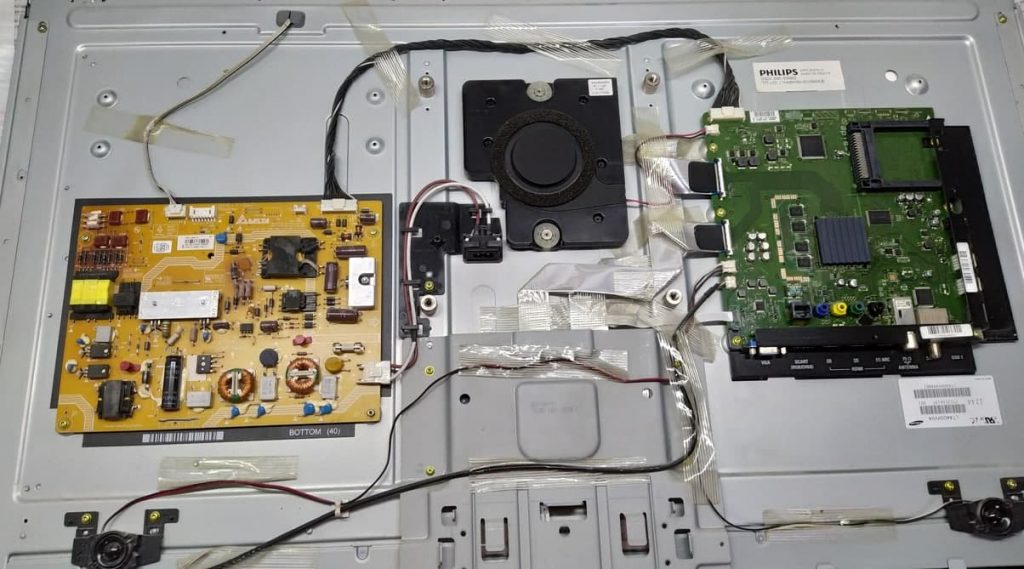
Если после всех предыдущих шагов проблема не устраняется, возможно, в телевизоре Hyundai есть аппаратная неисправность. В этом случае лучше обратиться в авторизованный сервисный центр для диагностики и ремонта. Там специалисты смогут определить причину ошибки и предложить наиболее эффективное решение.
Все вышеперечисленные методы могут помочь исправить ошибку воспроизведения на телевизоре Hyundai. При выборе определенного способа следуйте указанным инструкциям и, если возможно, обращайтесь за помощью к специалистам. Запомните, что безопасность и правильность проводимых действий всегда должны быть в приоритете.
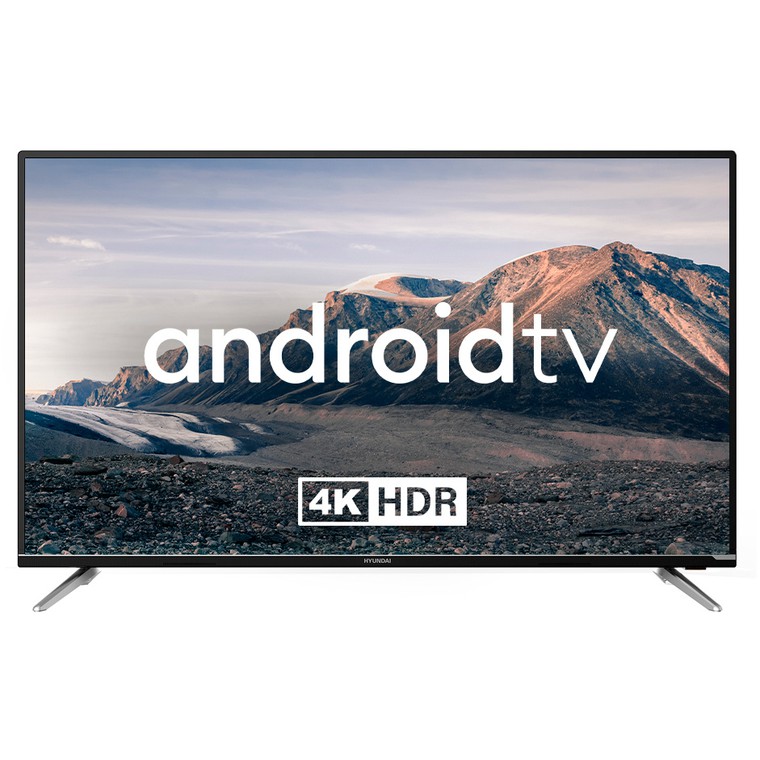
Hyundai H-LED32R503GT2S обзор телевизора
Проверьте подключение кабелей
Одна из наиболее частых причин возникновения ошибки воспроизведения на телевизоре Hyundai связана с неправильным подключением кабелей. Проверьте следующие аспекты подключения:
1. Проверьте соединение HDMI
Если вы используете HDMI-кабель для подключения телевизора к источнику сигнала (например, кабельного или спутникового приемника, DVD-плеера или игровой приставки), убедитесь, что кабель правильно вставлен в соответствующие разъемы на задней панели телевизора и источнике сигнала.
Проверьте также, нет ли повреждений на кабеле или разъемах. Если обнаружены повреждения или изломы, замените кабель на новый.
2. Проверьте антенну или кабель подключения к ТВ-тюнеру
Если вы используете антенну или кабельное подключение для просмотра телевизионных каналов, удостоверьтесь, что кабель правильно подключен к антенне и ТВ-тюнеру телевизора.
Убедитесь, что антенна находится в правильном положении и имеет хорошее качество сигнала. При необходимости переместите или улучшите антенну для получения лучшего сигнала.
3. Проверьте подключение кабеля питания
Убедитесь, что кабель питания телевизора правильно подключен к розетке и находится в рабочем состоянии. Проверьте, нет ли повреждений на кабеле питания и разъеме.
Если кабель питания поврежден или неисправен, замените его на новый. Также убедитесь, что розетка электропитания исправна.
4. Проверьте другие кабели
Помимо HDMI и кабеля питания, у вас могут быть другие кабели, которые необходимо проверить. Например, если вы подключаете звуковую систему к телевизору, убедитесь, что аудио-кабель правильно подключен.
Проверьте все кабели, которые вы используете для подключения различных устройств к телевизору, и убедитесь, что они надежно зафиксированы и нет повреждений на кабелях или разъемах.
5. Проверьте настройки входов
Если у вас есть множество устройств, подключенных к телевизору, убедитесь, что правильно выбран входной источник на экране. Может потребоваться нажать кнопку "Источник" или "Вход" на пульте дистанционного управления телевизором и выбрать соответствующий входной порт.
Используйте меню настроек телевизора для проверки и изменения настроек входов, если необходимо. Убедитесь, что правильно выбраны формат и разрешение входного сигнала.
6. Проверьте наличие обновлений прошивки
Некоторые проблемы с воспроизведением могут быть связаны с устаревшей версией прошивки телевизора. Проверьте наличие обновлений прошивки для вашей модели телевизора на официальном сайте производителя.
Если доступно новое обновление прошивки, загрузите его на флеш-накопитель и выполните процесс обновления согласно инструкциям производителя.
- Проверьте соединение HDMI
- Проверьте антенну или кабель подключения к ТВ-тюнеру
- Проверьте подключение кабеля питания
- Проверьте другие кабели
- Проверьте настройки входов
- Проверьте наличие обновлений прошивки
Перезагрузите телевизор
Почему перезагрузка может помочь?
Перезагрузка телевизора — это процесс полного выключения устройства и его последующего включения. Такая операция позволяет очистить память телевизора от временных данных и закрытых приложений, что может помочь восстановить нормальное функционирование устройства. Кроме того, перезагрузка может помочь устранить некоторые ошибки программного обеспечения, которые могут вызывать проблемы с воспроизведением.
Как выполнить перезагрузку телевизора?
Существуют несколько способов выполнить перезагрузку телевизора Hyundai:
- Использование пульта дистанционного управления: Нажмите кнопку "Power" или "Выключить" на пульте дистанционного управления и удерживайте ее до полного выключения телевизора. Затем включите его снова, нажав на ту же кнопку.
- Использование кнопки питания на самом телевизоре: Если у вас нет пульта дистанционного управления или кнопка "Power" на нем не работает, вы можете вручную выполнить перезагрузку, нажав и удерживая кнопку питания на самом телевизоре до полного выключения. Затем снова включите его, нажав на ту же кнопку.
Когда выполнить перезагрузку телевизора?
Выполнять перезагрузку телевизора следует в следующих случаях:
- При возникновении ошибки воспроизведения: Если ваш телевизор перестает правильно воспроизводить контент или выдает ошибку во время воспроизведения, перезагрузка может помочь исправить проблему.
- После обновления программного обеспечения: Если вы только что обновили программное обеспечение телевизора, перезагрузка может помочь применить изменения и избежать возможных проблем.
- При неадекватной работы телевизора: Если ваш телевизор работает медленно, зависает или не отвечает на команды, перезагрузка может помочь восстановить нормальную работу устройства.
Перезагрузка телевизора Hyundai может быть полезным способом исправления ошибок воспроизведения и нормализации работы устройства. Перезагрузка позволяет очистить память телевизора от временных данных и закрытых приложений, а также исправить некоторые ошибки программного обеспечения. Если у вас возникли проблемы с воспроизведением на вашем телевизоре Hyundai, попробуйте выполнить перезагрузку и проверьте, помогло ли это решить проблему.
Обновите программное обеспечение
Если у вас возникла проблема с воспроизведением на телевизоре Hyundai, одним из решений может быть обновление программного обеспечения. Это важная процедура, которая позволяет исправить ошибки, улучшить функциональность и обеспечить более стабильную работу вашего устройства.
Проверьте наличие обновлений
Первым шагом в обновлении программного обеспечения вашего телевизора Hyundai является проверка наличия доступных обновлений. Для этого вам потребуется подключение к интернету и доступ к меню настроек вашего телевизора. В разделе "Настройки" или "Обновление программного обеспечения" вы должны найти опцию "Проверить обновления".
Если обновления найдены, вам будет предложено скачать и установить их на ваш телевизор. Убедитесь, что ваше устройство подключено к интернету стабильно и у вас есть достаточно свободного места для установки обновлений. Процесс установки может занять некоторое время, поэтому не отключайте питание телевизора во время обновления.
Резервное копирование данных
Перед обновлением программного обеспечения рекомендуется создать резервную копию данных, хранящихся на вашем телевизоре. Это важно, так как обновление может сбросить настройки и удалить личные файлы, сохраненные на устройстве.
Чтобы создать резервную копию данных, вам может потребоваться подключить внешний накопитель данных или использовать облачные сервисы для хранения своих файлов. Проверьте настройки вашего телевизора, чтобы узнать, какие опции доступны для создания резервной копии.
Преимущества обновления программного обеспечения
Обновление программного обеспечения телевизора Hyundai имеет несколько преимуществ:
- Исправление ошибок и улучшение стабильности работы устройства;
- Внедрение новых функций и возможностей;
- Улучшение скорости работы телевизора и интерфейса;
- Обновление безопасности для защиты вашего устройства.
Обновления программного обеспечения помогают сохранять ваш телевизор Hyundai в актуальном состоянии и максимально полноценно использовать его возможности.
Обновление программного обеспечения телевизора Hyundai является важной процедурой, которая может помочь в решении проблем с воспроизведением и обеспечить более стабильную работу устройства. Проверьте наличие доступных обновлений, создайте резервную копию данных и установите обновления, чтобы получить все преимущества, которые они предлагают.

Проверьте настройки аудио и видео
Проверьте настройки звука
Если у вас нет звука или звук воспроизводится с искажениями, следует проверить следующие настройки:
- Громкость: Убедитесь, что громкость на телевизоре и на пульт управления установлена на достаточно высоком уровне, чтобы можно было услышать звук.
- Настройки звука: При помощи пульта управления или меню телевизора, проверьте настройки звука. Убедитесь, что звук не отключен или установлен на неправильный режим (например, "тишина" или "наушники").
- Внешние устройства: Если вы используете внешние аудиоустройства, такие как колонки или аудиосистемы, проверьте их настройки и подключение к телевизору. Возможно, вы должны выбрать соответствующий аудиовход на телевизоре.
Проверьте настройки изображения
Если у вас есть изображение, но оно не отображается должным образом, следует проверить следующие настройки:
- Разрешение: Проверьте разрешение, установленное на вашем телевизоре. Возможно, оно неправильно настроено или не соответствует разрешению источника сигнала (например, кабельного телевидения или DVD-плеера).
- Яркость и контрастность: Убедитесь, что яркость и контрастность настроены на оптимальные значения. Иногда неправильные настройки могут привести к тому, что изображение выглядит темным или блеклым.
- Источник сигнала: Проверьте подключение и настройки источника сигнала, таких как кабельное телевидение или DVD-плеер. Убедитесь, что они правильно подключены к телевизору и настроены на соответствующий вход.
Обновите программное обеспечение телевизора
Если проблема с аудио или видео не решается проверкой настроек, может понадобиться обновление программного обеспечения телевизора. Обновление программного обеспечения может исправить ошибки и улучшить совместимость с различными источниками сигнала.
Для обновления программного обеспечения телевизора можно воспользоваться специальной программой на компьютере от производителя, или выполнить обновление через сам телевизор, если такая функция предусмотрена в его меню.
Убедитесь, что при обновлении программного обеспечения телевизора он подключен к сети Интернет и у вас есть стабильное подключение, чтобы избежать возможных ошибок или обрывов во время обновления.
Проверьте подключение к интернету
Стабильность подключения
Стабильное подключение к интернету является основой для беззаботного просмотра телевизионных программ, сериалов и фильмов. Интернет-соединение должно быть быстрым и надежным. Если вы замечаете проблемы с загрузкой контента, тормозами или прерываниями во время просмотра, первым делом необходимо проверить стабильность подключения к интернету. Подключите другое устройство, например смартфон или компьютер, к той же сети и проверьте его скорость и работоспособность. Если проблемы сохраняются только на телевизоре Hyundai, то причина может быть в самом телевизоре или в настройках сетевого соединения.
Проверка наличия доступа к сети
Проверка наличия доступа к сети поможет определить, является ли проблема с подключением ко всей сети или только с телевизором Hyundai. Для этого можно воспользоваться другим устройством, подключенным к той же сети, и открыть веб-страницу или запустить стриминговый сервис. Если другое устройство успешно подключается к сети и работает, то проблема, скорее всего, кроется в телевизоре Hyundai.
Проверка настройки сетевого соединения
Одной из возможных причин проблем с подключением к интернету может быть неверная настройка сетевого соединения на телевизоре Hyundai. Проверьте настройки подключения к интернету в меню устройства. Убедитесь, что вы выбрали правильный тип подключения (Wi-Fi, Ethernet) и ввели правильные данные для доступа к сети (логин, пароль, IP-адрес). Если необходимо, повторно настройте сетевое соединение, следуя инструкциям, предоставленным производителем телевизора Hyundai.
Обновление прошивки
Некоторые проблемы с подключением к интернету на телевизоре Hyundai могут быть связаны с устаревшей версией прошивки. Производитель регулярно выпускает обновления прошивки, исправляющие ошибки и улучшающие работу устройства. Проверьте, есть ли доступные обновления прошивки для вашего телевизора Hyundai в настройках устройства или на официальном сайте производителя. Если есть обновления, установите их и перезагрузите телевизор.
В случае, если все вышеперечисленные шаги не помогли решить проблему с подключением к интернету на телевизоре Hyundai, рекомендуется обратиться в сервисный центр производителя для получения дополнительной помощи и консультации.